Manuel d'utilisation
Ce document est un quick start pour le le bon démarrage de l'utilisation de FRONTIVA.
Démarrage
1. Démarrage
Démarrage
Ouvrir la page web
Accéder votre FRONTIVA via Google Chrome à l’adresse suivante: votreagence.frontivacloud.com (utiliser le lien reçu par courriel)
Assurez-vous d’avoir:
- Accès à Google Chrome (navigateur recommandé)
- L’adresse web pour démarrer votre FRONTIVA
- Votre nom d’utilisateur
- Votre mot de passe
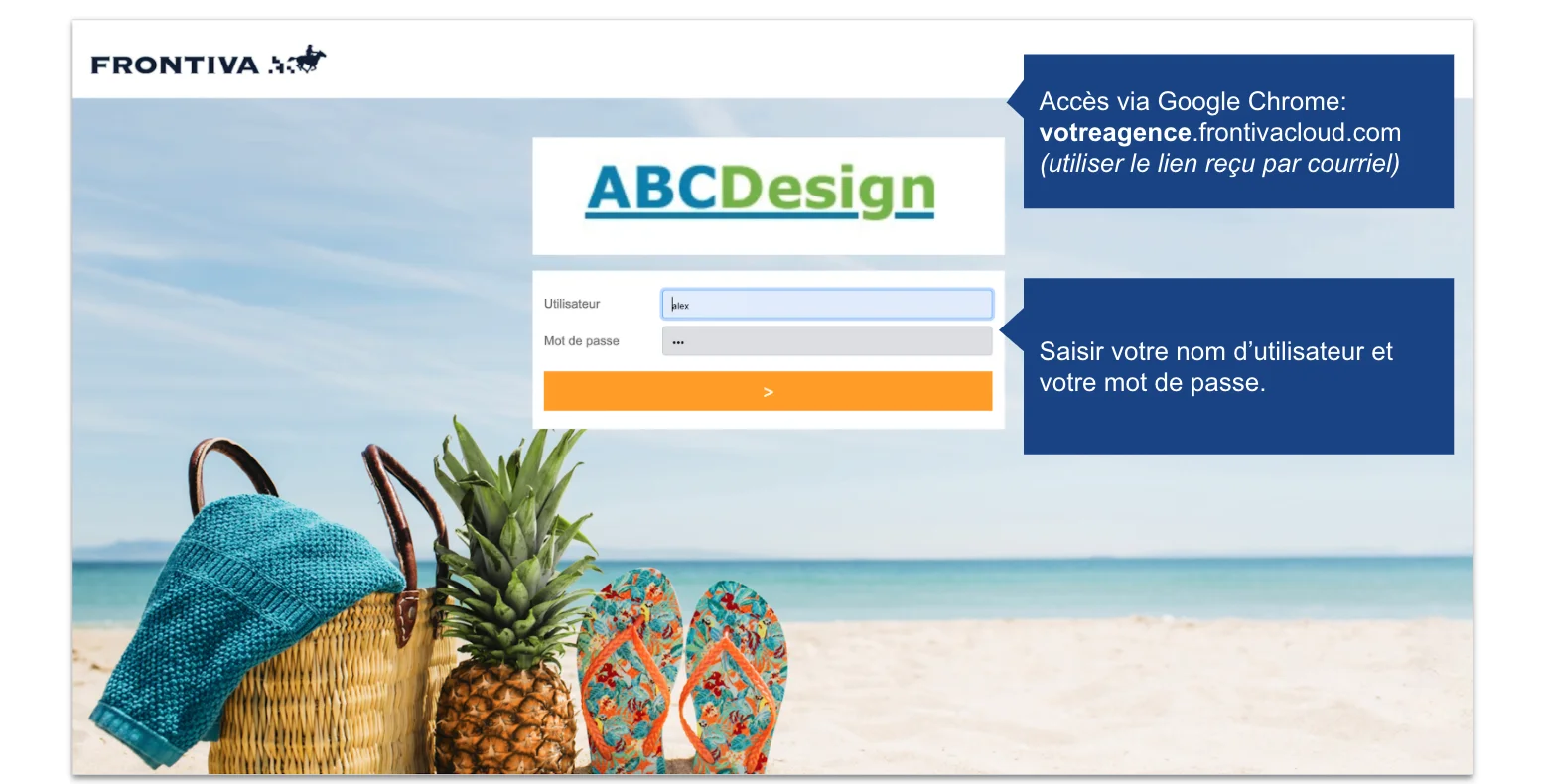
Personnaliser
- vous pourrez modifier votre image de fond (image ayant les dimensions approximatives de 1920px x 1080px).
- ajouter votre logo (format de 326px x 98px)
- Faire parvenir à l’équipe FRONTIVA ces images à l’adresse support@direx.ca
Accès mobile
Le site est conçu d’abord pour des surfaces étendues comme ordinateur ou tablette. Or, le module accessible avec votre téléphone est la page de saisie de temps par projet.
2. Page d'accueil
Page d’accueil
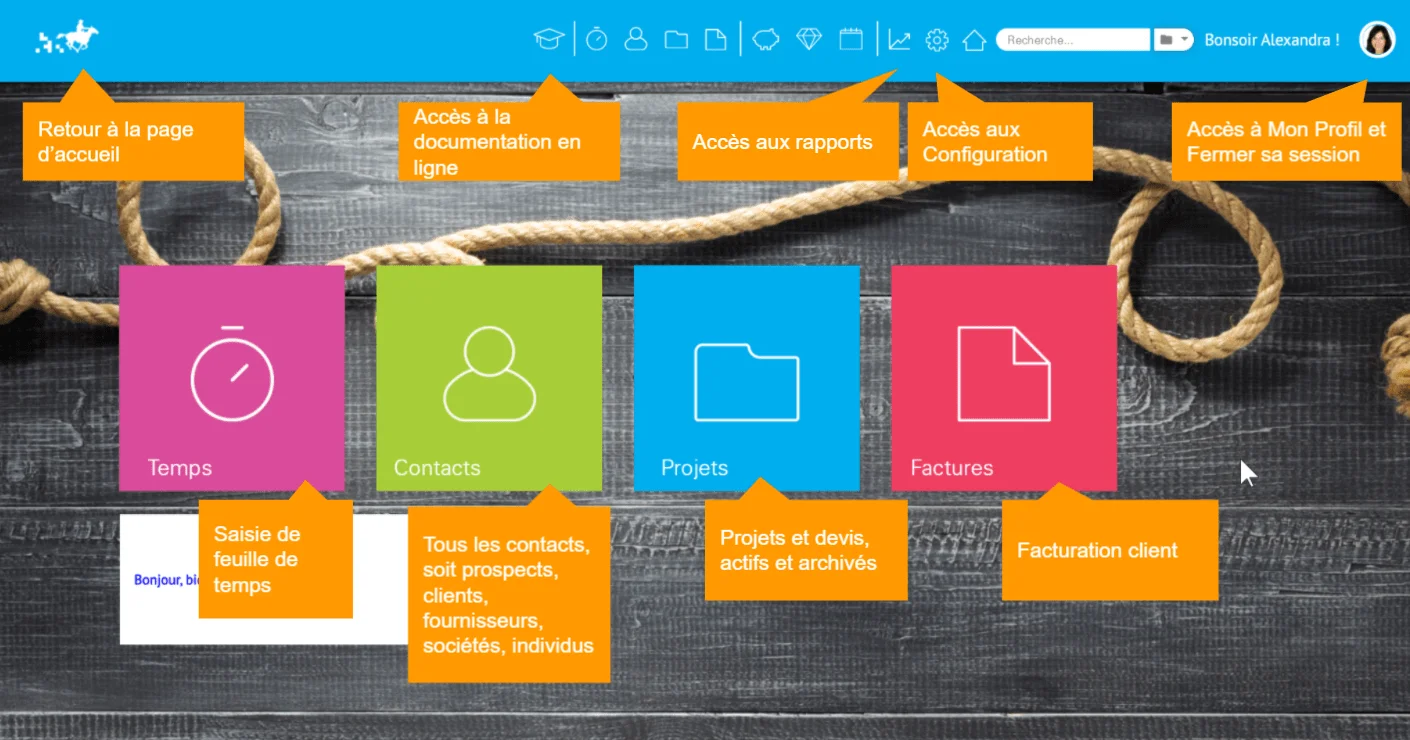
Votre page d’accueil est votre point de départ pour accéder les modules et fonctions de FRONTIVA!
Aperçu de la page Accueil
Voici un aperçu des diverses fonctions qui vous sont présentées.
Recherche intelligente
À noter qu’une fois que vous vous serez familiarisé avec l’interface, aurez créez vos contacts, projets, factures client, etc. vous pourrez utiliser en tout temps la fonction de rechercher intelligente.
Tapez un mot clé (ex. nom de client, numéro de projet etc) pour trouver les différents résultats.
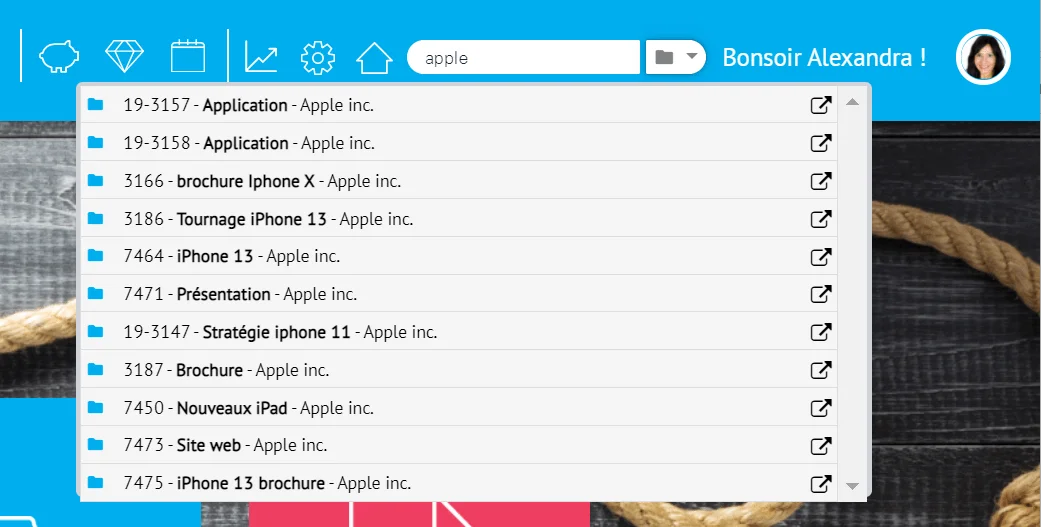
Cliquer sur le nom du projet pour y accéder ou cliquer sur l’icône à droite de la ligne pour ouvrir la fiche dans un nouvel onglet.
Vous pourrez rechercher dans différents module en sélectionnant le module à droite du mot clé. Vous pourrez ainsi rechercher directement dans les:
- Projets
- Contacts
- ou Facture client
Note: Une fois les résultats de recherche affichés, vous pouvez effacer le mot clé et taper un second mot clé pour préciser d’avantage votre rechercher. Ex. Taper d’abord le nom du client, puis faire la touche Enter. Puis retirer le nom du client et ensuite taper le nom du projet et tous les projets de ce client ayant le mot clé seront filtré dans cette liste.
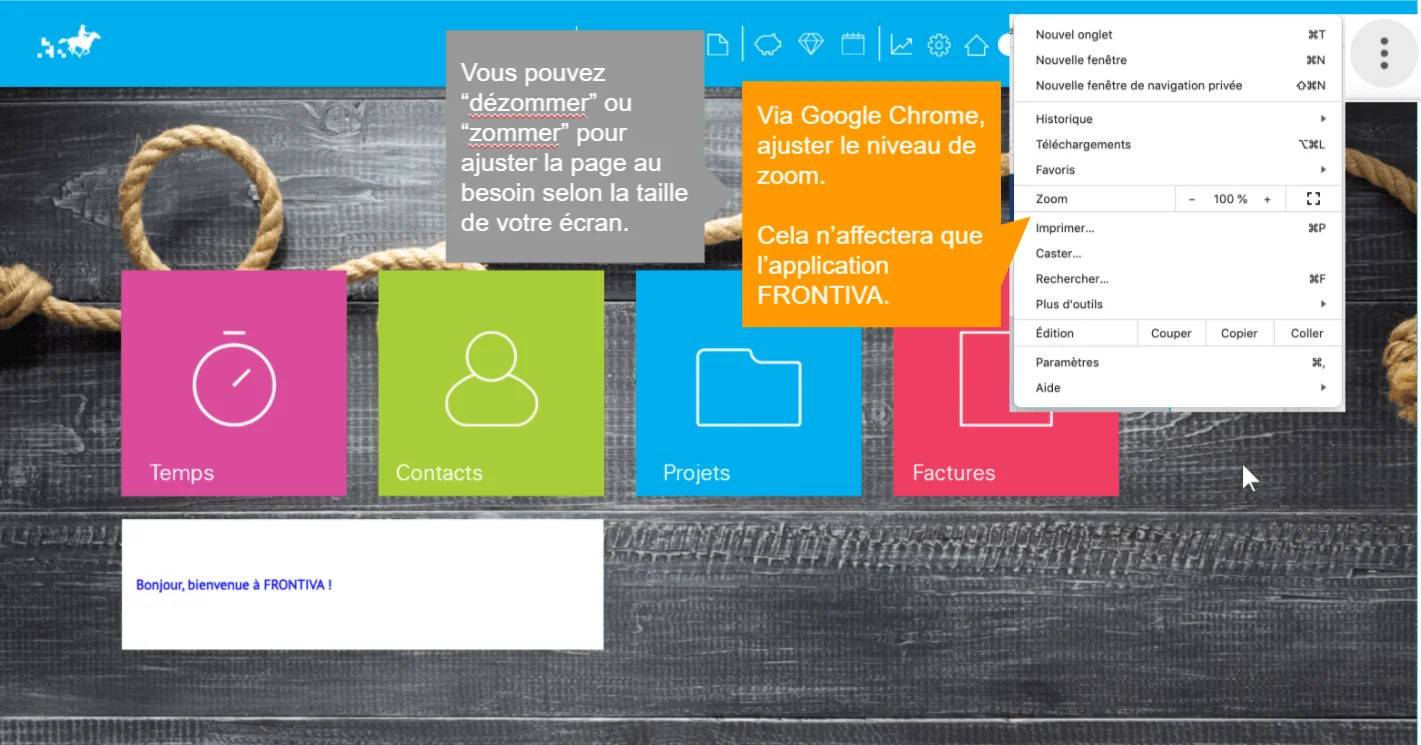
Modifier le format de la page web
Pour adapter le formatage du contenu à la taille de votre écran, nous vous suggérons d’ajuster le pourcentage (%) de Zoom de la page web. Cela n’affectera que votre navigation dans l’application FRONTIVA Cloud.
3. CRM et notes d'historique
CRM et notes d’historique
L’historique des contacts est un trésor, voici comment découvrir ces diamants !
Ajouter des notes de suivi
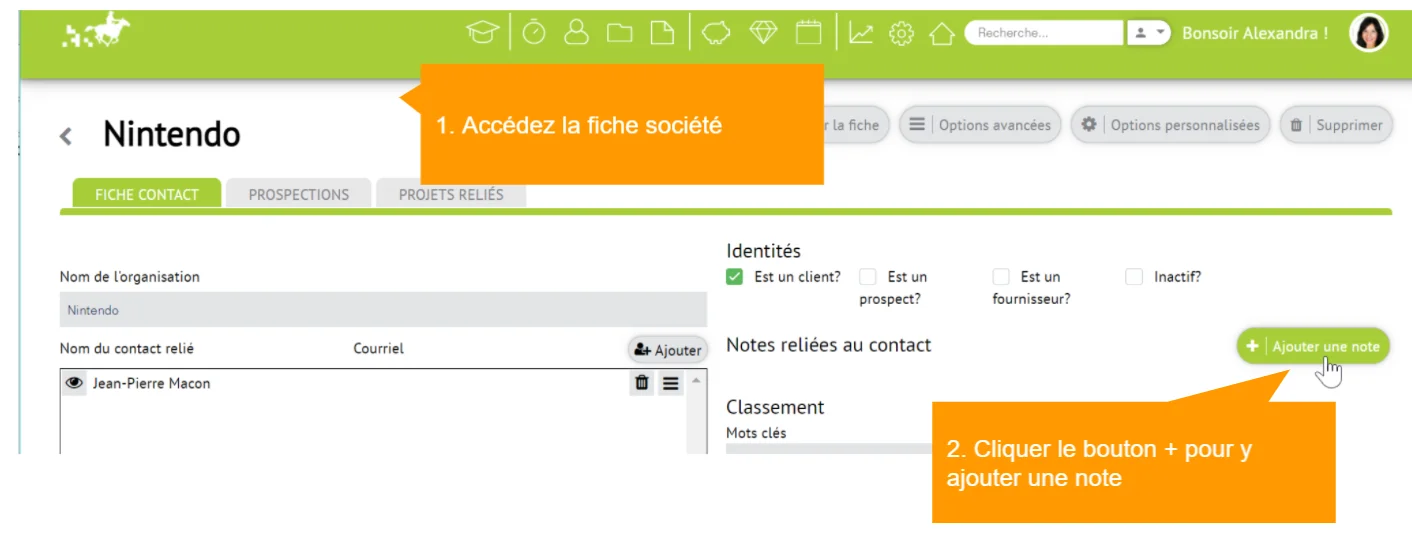
Se rendre d’abord sur un fiche prospect (ou client).
Puis cliquer le bouton « Ajouter une note ».
Puis saisir les renseignements de la note d’historique. Une note est d’abord une action. Une fois que la note est cochée « Terminée », la note sera alors considérée comme une note d’historique.
Ajouter dans la description « Ma note d’historique – discussion de projet« , cocher « Est terminée ? ». Puis cliquer le bouton « Enregistrer ».
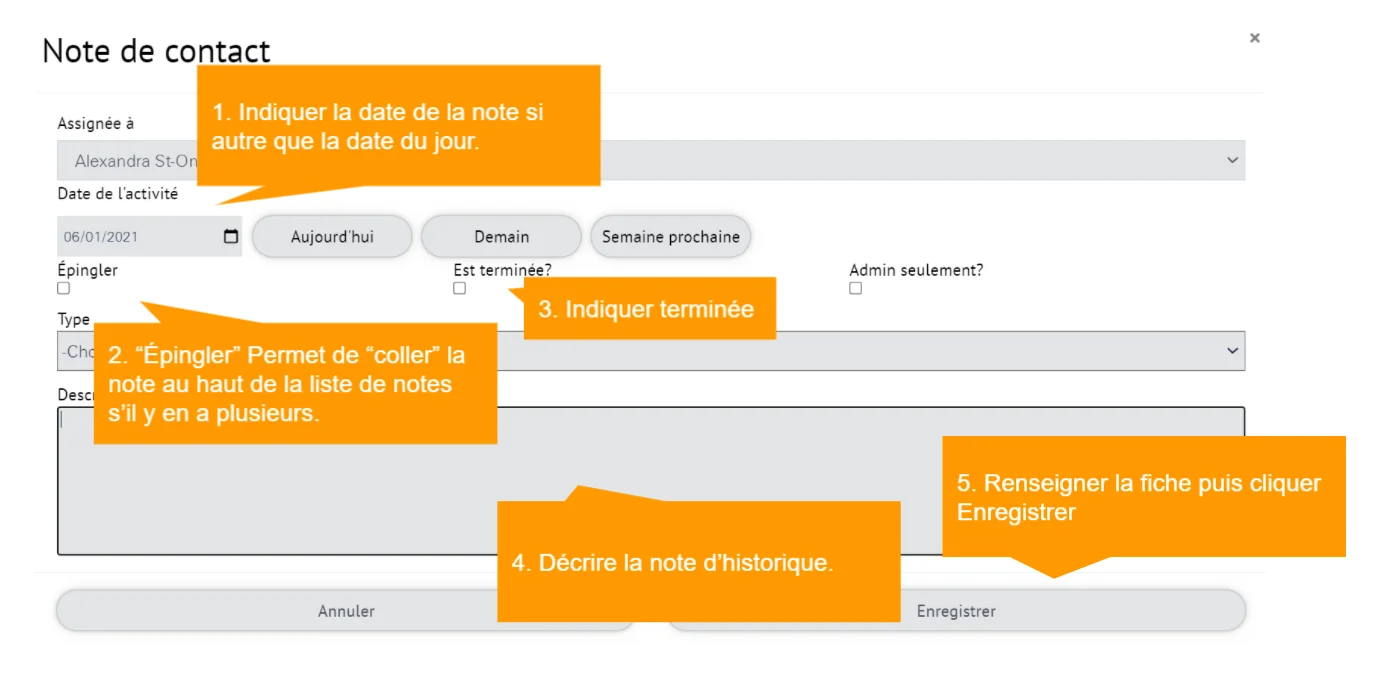
Voici quelques précisions sur les champs de la note:
Assignée à – Par défaut votre nom, indiquer le nom d’une autre personne pour y assigner la note
- Date – Date d’exécution ou prévue et à laquelle la note sera affichée au calendrier)
- Éplingler – Cette note sera alors affichée au haut de la liste de notes
- Est terminée – Signifie que la note devient une note d’historique
- Admin seulement – Une fois cette option cochée, seulement les utilisateurs ayant cette permission verront les notes « admin seulement »
- Type – Cette liste est configurable et vous permet de de classer vos actions et vos historiques (ex. rendez-vous, appel téléphonique, envoi courriel, etc.)
- Description – il s’agit du détail historique (ex.
- résumé d’un échange avec un client
- notes sur un projet futurs à réaliser
- information sur des accès à un site web, ftp ou
- autre note sur un rappel à faire
Ajouter une note de relance
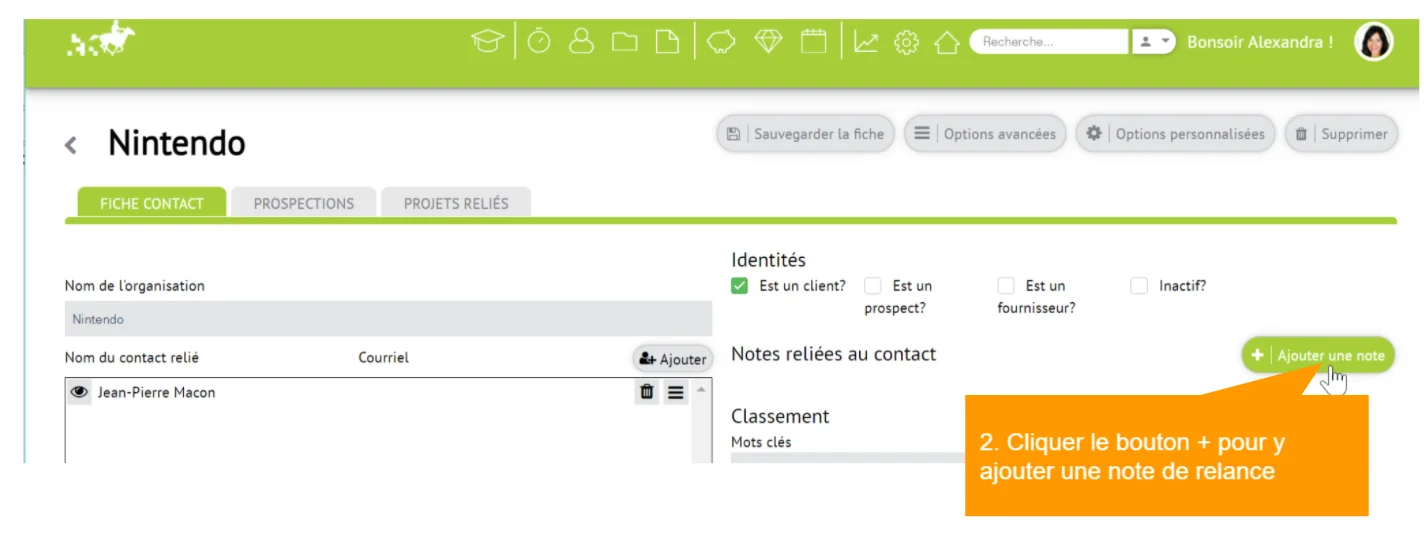
Nous allons maintenant créer une note de relance. Une note de relance est en quelque sorte une note d’historique qui n’est pas encore cochée « Terminée ». Or, cliquer « Ajouter une note ».
Puis inscrire dans le champ Description « Rappeler le client en lien au projet discuté« . Inscrire une date future, par exemple dans 2 semaines. Puis cliquer « Enregistrer ».
 suivre par représentant les opportunités possibles.
NOTE: Si vous désirez prendre un raccourci dans ce guide, vous pouvez dès lors ouvrir le calendrier (icône de calendrier en haut dans l’entête) et voir à la fois la note d’historique que vous avez créée et la nouvelle note de relance.
Accéder le module de prospection
Nous allons créer une opportunité de vente. Une opportunité de vente est une affaire possible dont on pourra indiquer un budget et un pourcentage de chance de réussite. Ceci vous permettra de
Ce module de prospection est optionnel et peut ou non être présent dans votre configuration.
Indiquer le gestionnaire de compte associé au prospect
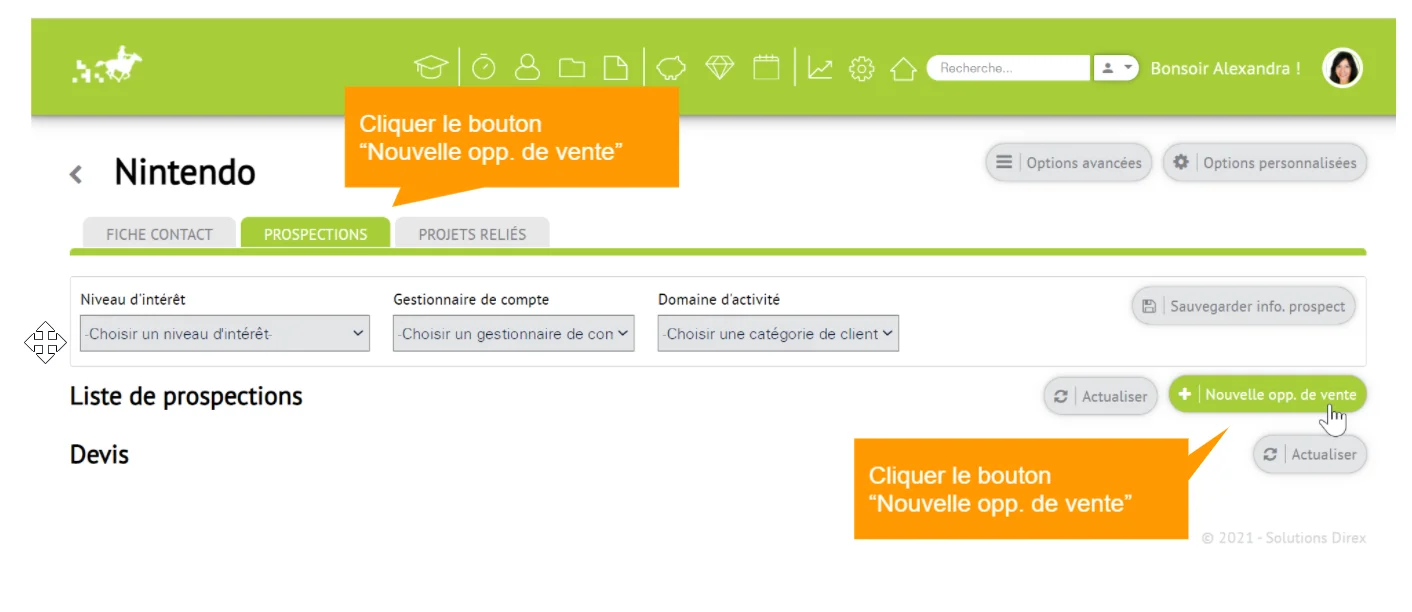
Via la fiche du contact, accéder l’onglet « Prospection ». Choisir votre nom dans le menu déroulant « Gestionnaire de compte », puis cliquer « Sauvegarder info. prospect ».
Cliquer le bouton « Nouvelle opp. de vente ».
Puis saisir l’information de la fiche de l’opportunité de vente.
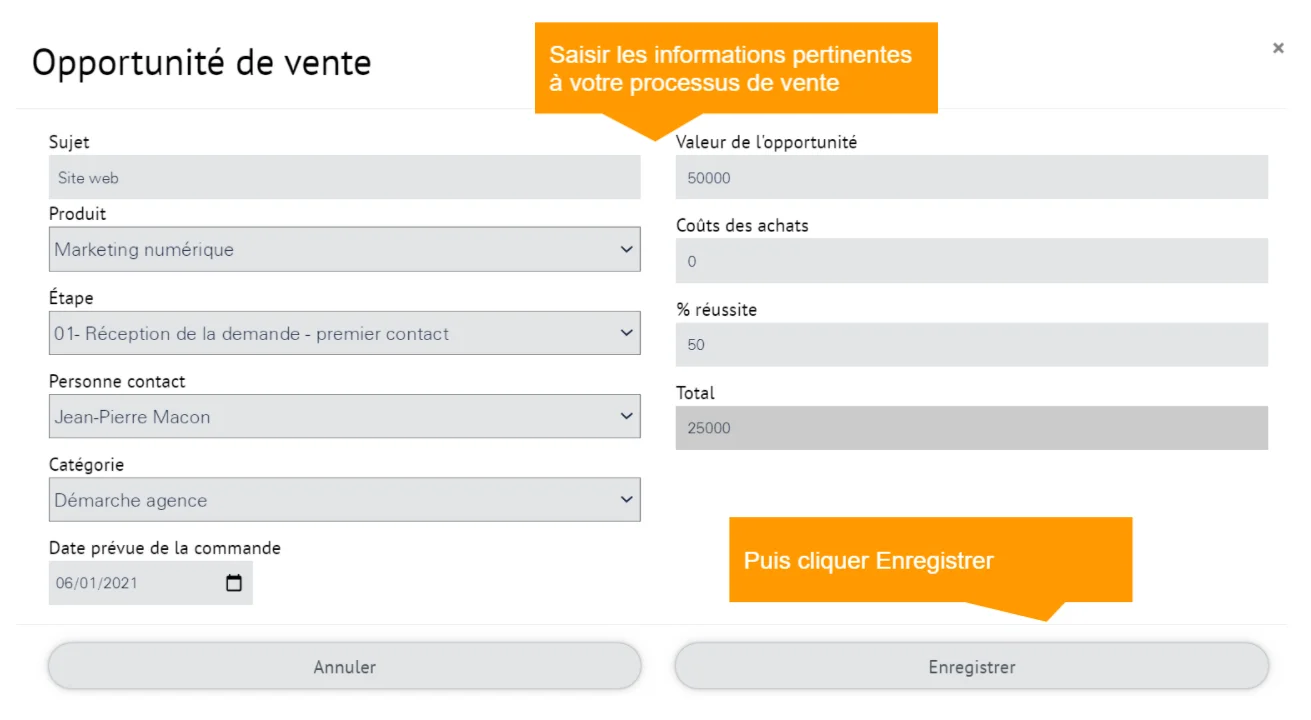
Voici la description des champs à saisir:
- Sujet – Représente le sujet de l’opportunité de vente (ex. Site web)
- Produit – Pôle d’activité (le contenu de ce menu déroulant est modifiable)
- Étape – Représente à quelle étape de prospection nous sommes rendu (le contenu de ce menu déroulant est modifiable)
- Personne contact – Personne contact en lien à l’opportunité de vente Catégorie – Le contenu de ce menu déroulant est modifiable. Ex. appel entrant, démarche pro-active
- Valeur de l’opportunité – Montant total (hors taxe) espéré pour cette opportunité de vente - Coûts des achats – Montant prévu pour les frais externes (ce montant sera déduit du montant de la valeur de l’opportunité)
- % réussite – Ce correspond au pourcentage de chance que nous évaluons de réussir cette affaire (ex. premier contact, 10%, puis plus les échanges évoluent, on s’approche du 100%, soit le pourcentage correspondant à la conclusion de la vente)
- Total – Ce total est le calcul de la Valeur de l’opportunité MOINS les Coûts des achats puis ajusté selon % réussite.
Tableau de bord des opportunités de vente
Retournez à la liste des contacts et cliquer l’onglet « Liste des prospections » ou cliquer l’icône « Prospection » (icône de diamant) dans l’entête.
La liste des opportunités est affichée.
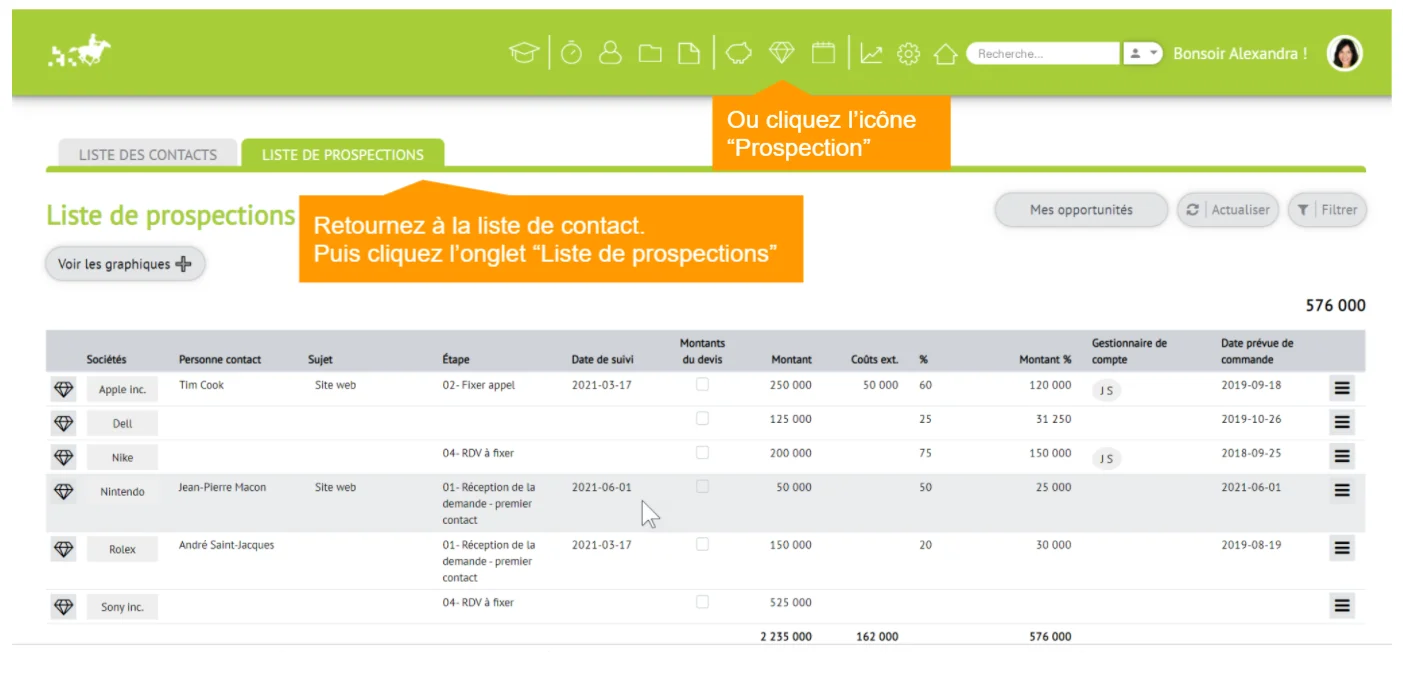
Vous pourrez ultérieurement filtrer cette liste (ex. voir la liste par représentant) ou le bouton « Mes opportunités ».
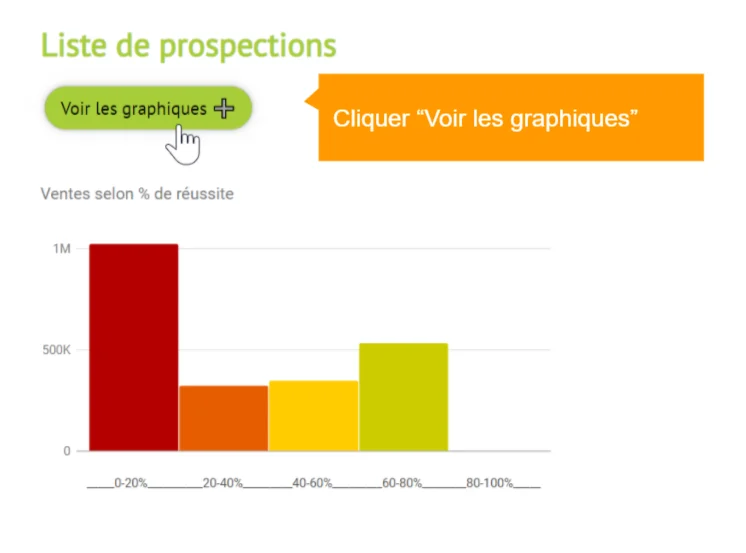
Ce graphique vous permet de visualiser, par niveau de pourcentage de réussite (0-20%, 20-40%, 40-60%…), quels sont les montants totaux de ces opportunités.
Par exemple, ce graphique vous prévient s’il y a beaucoup ou peu d’opportunités prêtes à conclure (vers la fin du graphique 80-100%) et vice versa, s’il y a beaucoup ou peu de nouvelles opportunités 0-20%.
4. Créer un devis_projet - partie 1 - Honoraires
Créer un devis/projet – partie 1 – Honoraires
Voici comment créer votre premier projet !
Accès au module Projets
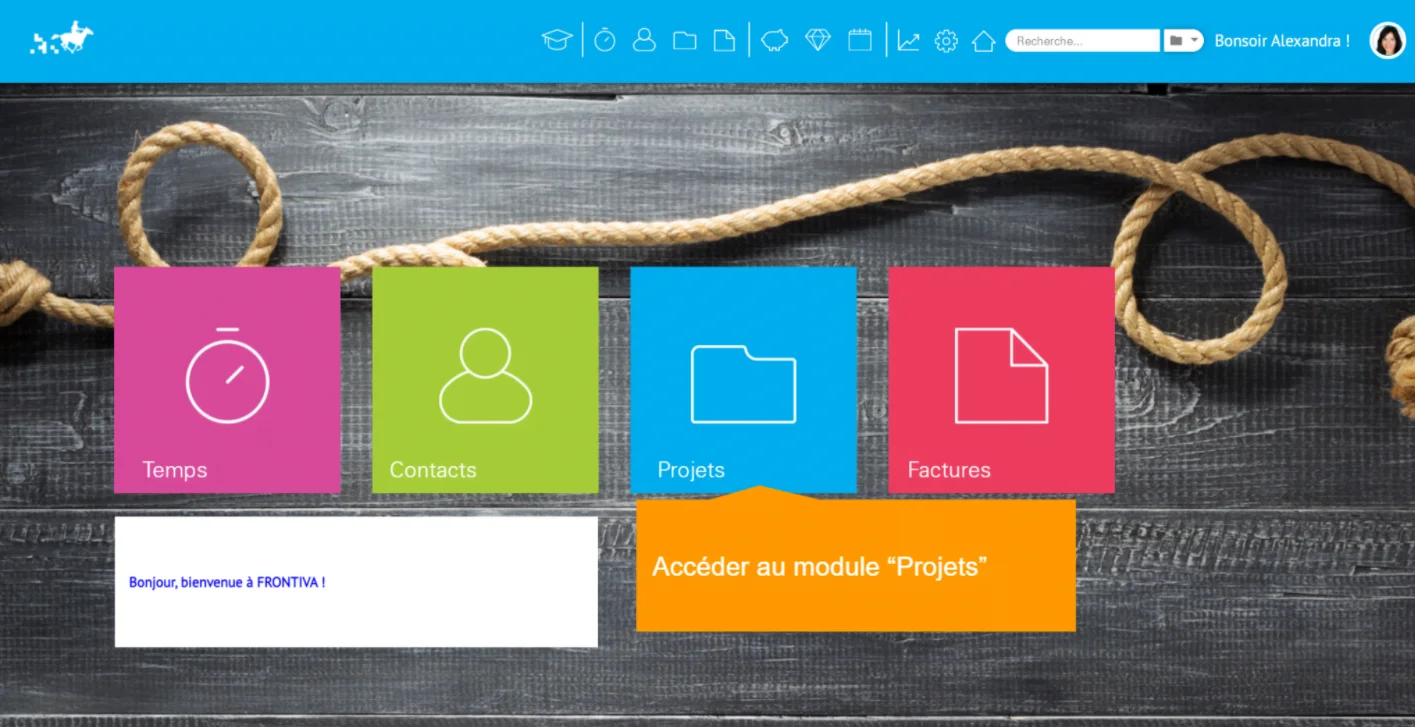
D’abord se rendre sur la page accueil. Cliquez sur le bouton « Projets ».
Note: Vous pourrez aussi utiliser les boutons de navigation dans l’entête (ex. bouton pour naviguer directement au module projet).
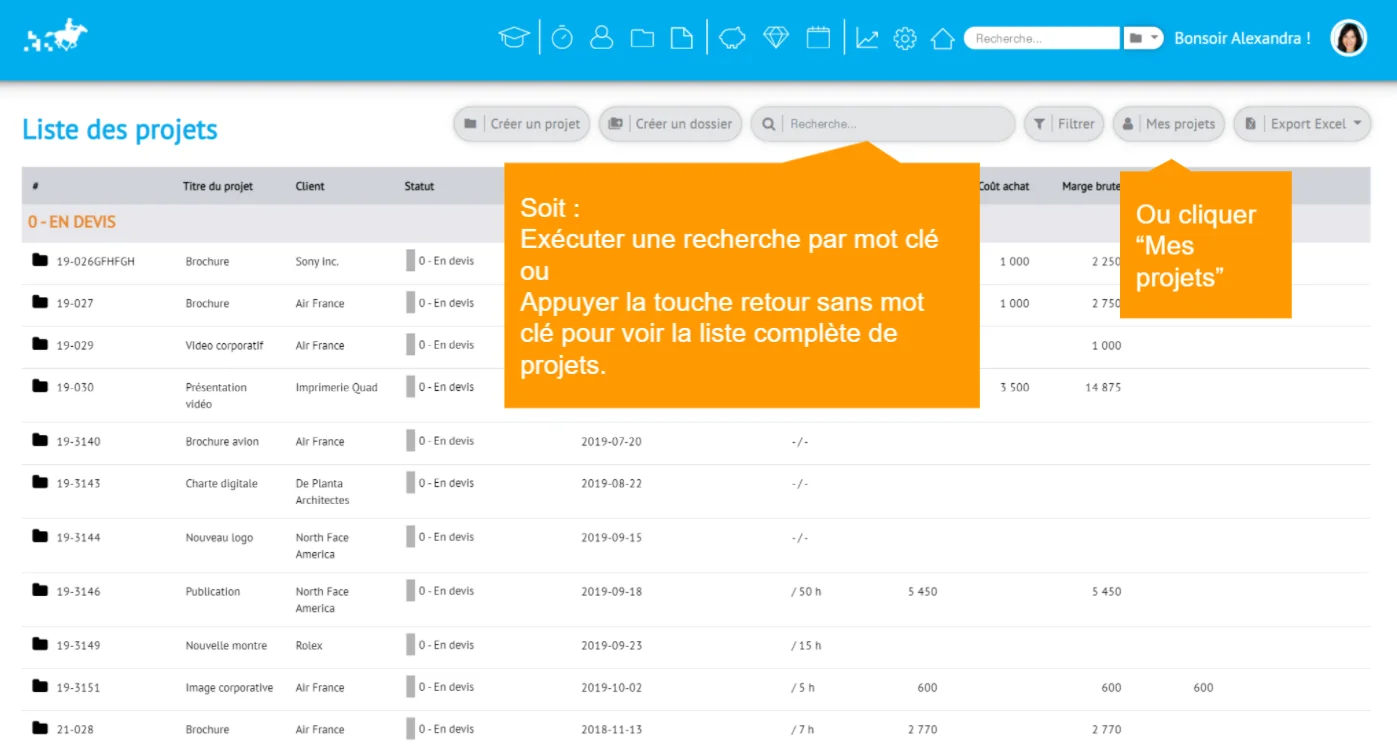
Cette liste présente la liste des projets actifs (statut de 0 à 4). Note: Voir les configurations possibles en lien à l’affichage de cette liste de statuts.
Recherche dans la liste des projets
Saisir un mot clé puis appuyer la touche Retour (Enter) pour exécuter une recherche. Ou laisser le champ vide et appuyer la touche Retour (Enter) pour afficher la liste complète de projets.
Cliquer le sur bouton « Mes projets » pour ne voir que ses projets.
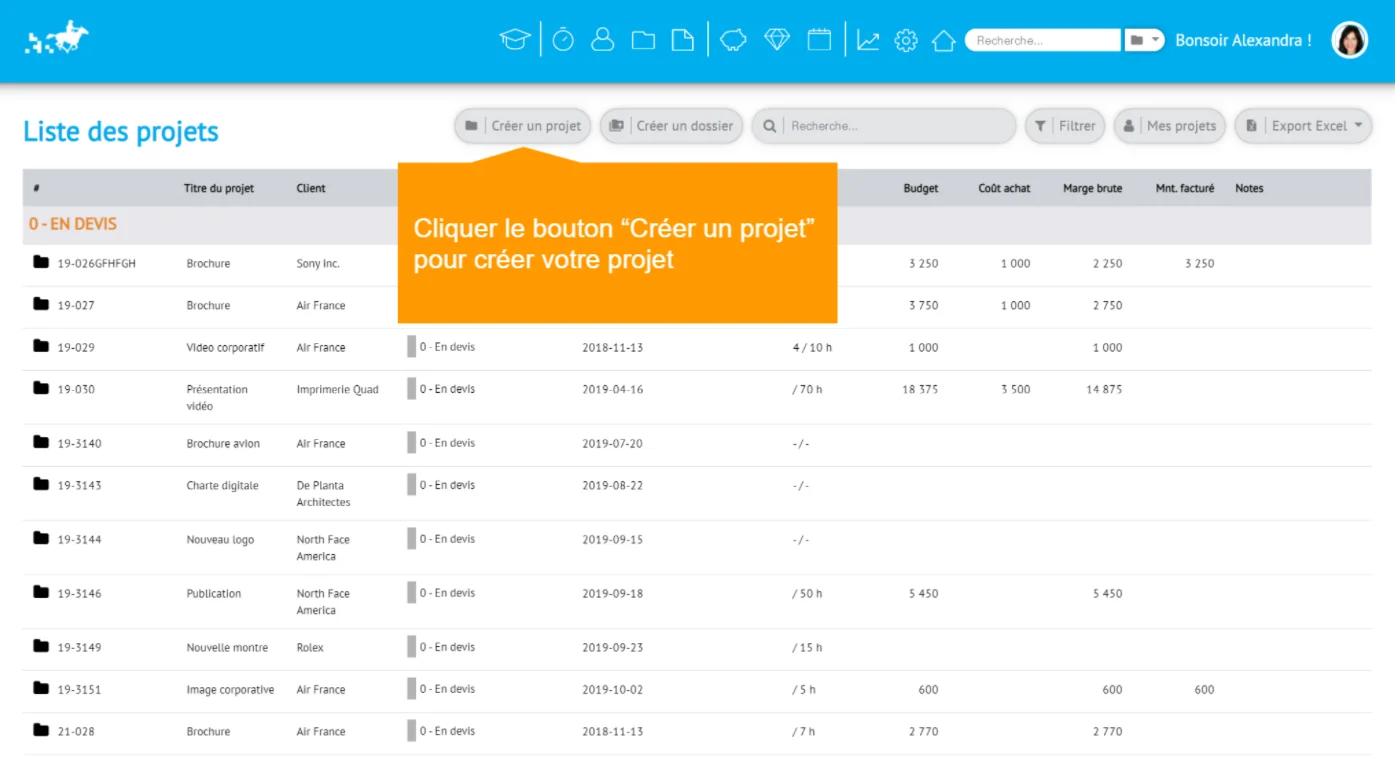
Créer un projet
Cliquer le bouton « Créer un projet » pour créer votre projet. Note: Si vous utilisez le mode « Créer des dossiers puis des devis reliés », voici le lien pour voir ces étapes.
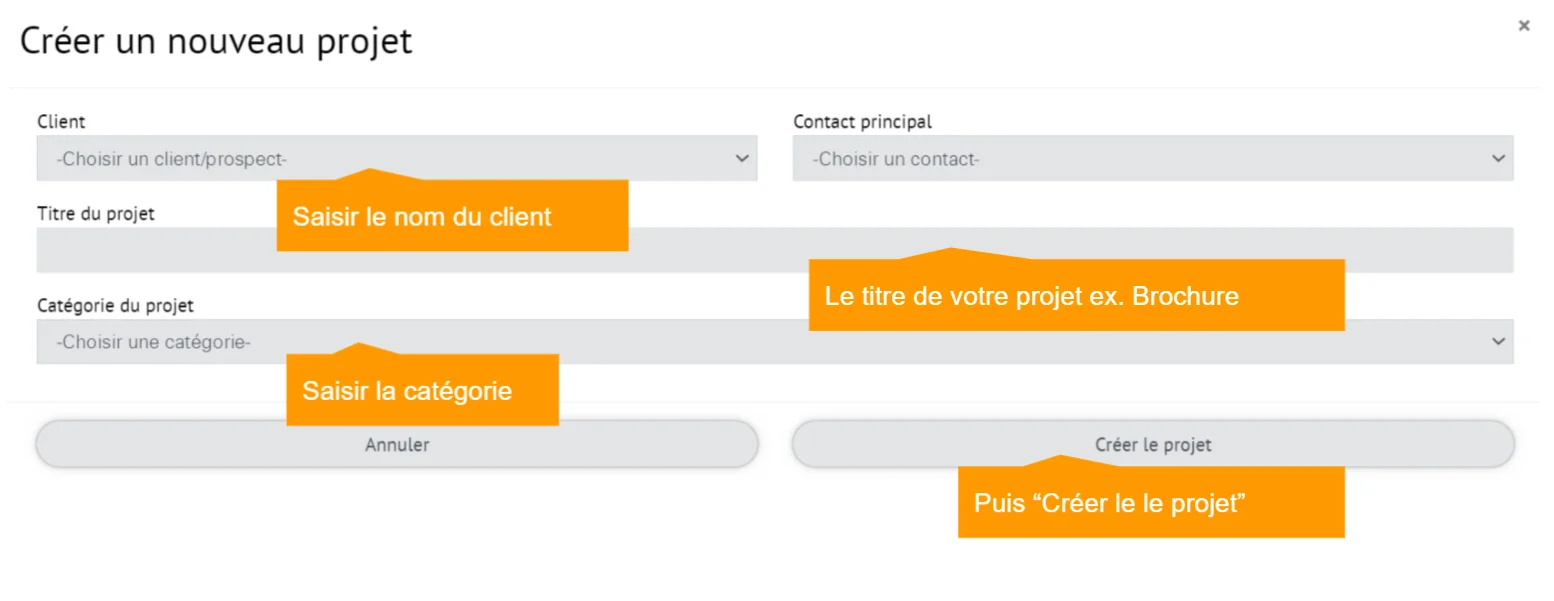
Puis:
- choisir le Client
- optionnellement le Contact principal (interlocuteur chez le client)
- saisir le Titre du projet
- sélectionner la Catégorie de projet
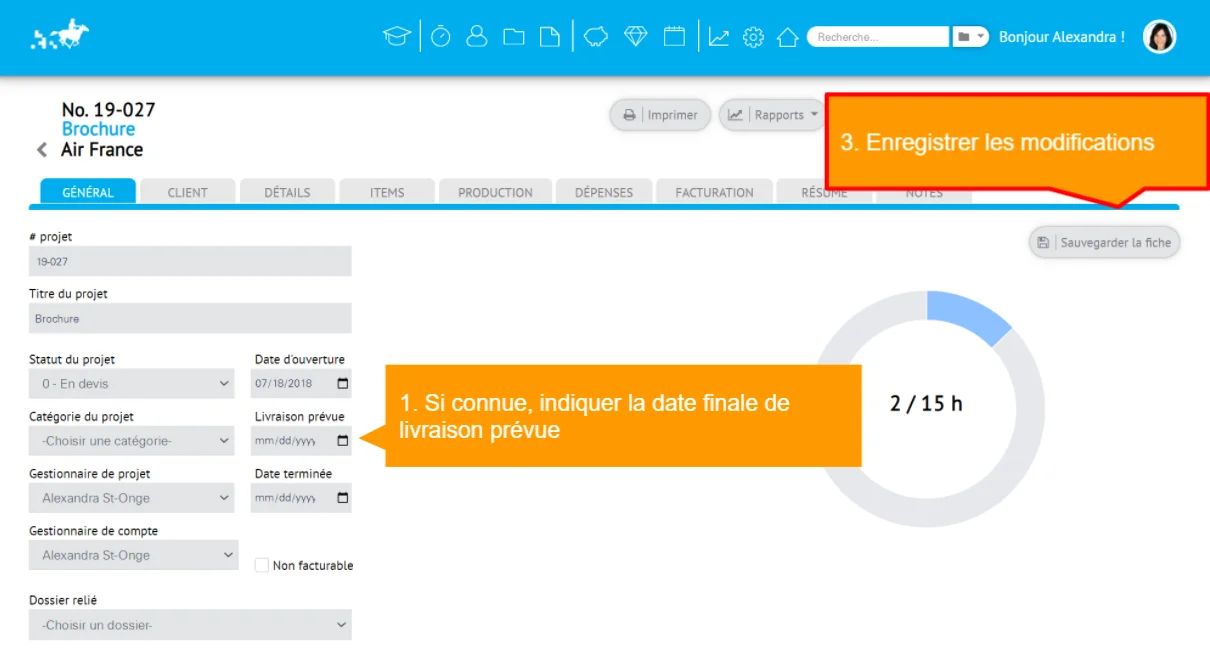
La fiche projet est créée. Un numéro séquentiel est présenté. Voici les configurations pour modifier la numérotation.
Saisir la date de livraison si elle est connue. Puis cliquer « Sauvegarder la fiche ».
Ajouter un premier item au projet
Cliquer l’onglet « Items« . Puis cliquer le bouton « + Ajout d’un nouvel item » pour ajouter nos premiers items au projet/devis.
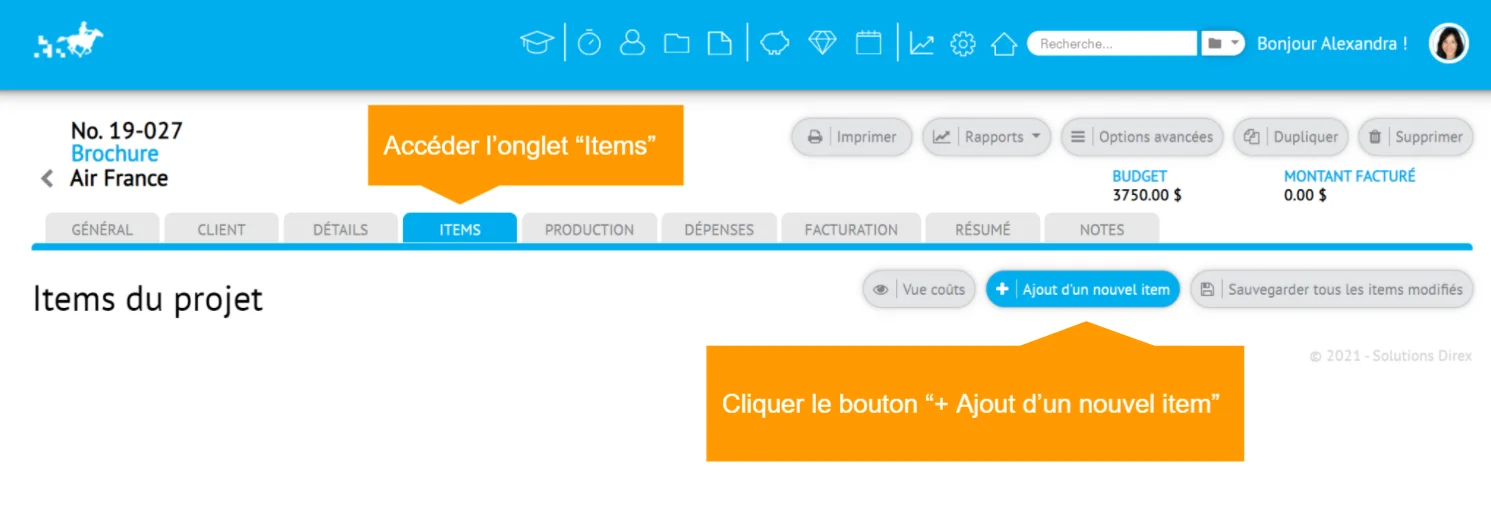
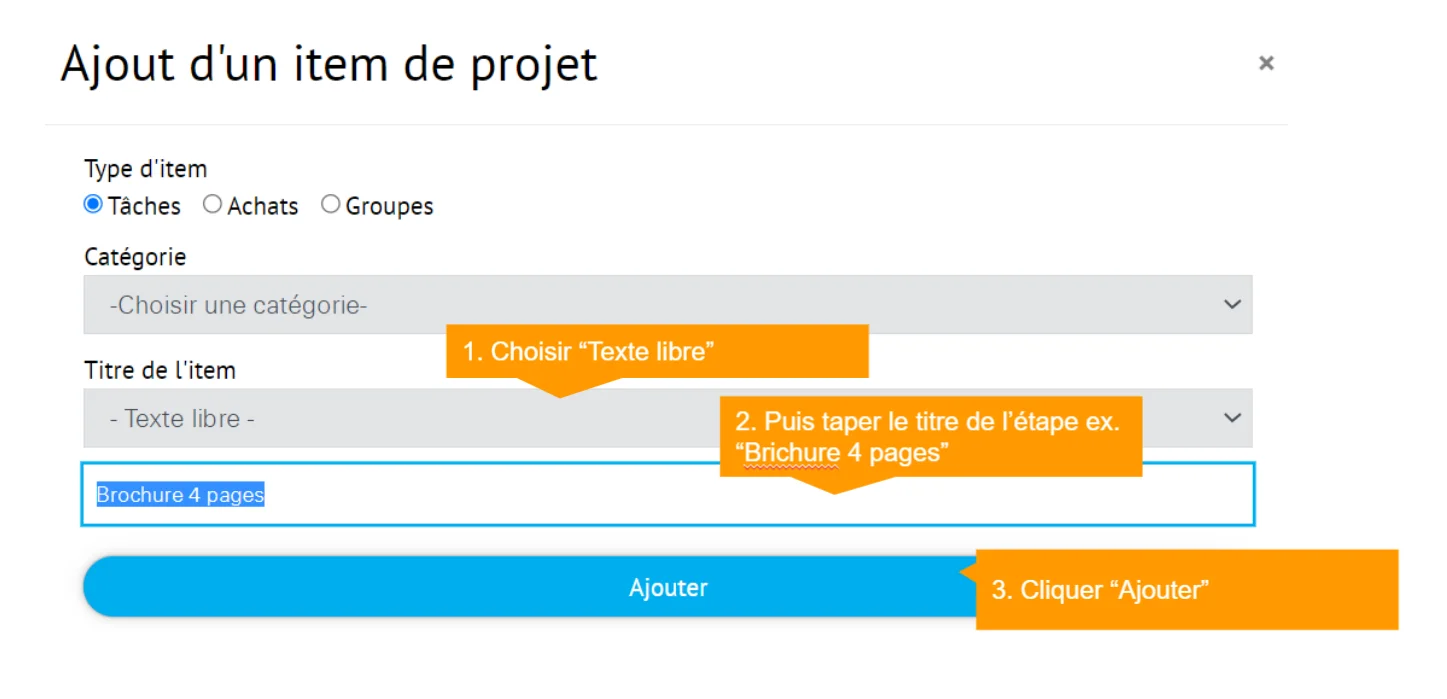
Cette interface puissante permet decréer des devis rapidement. Nous allons d’abord créer un premier item manuellement. Cet item sera en quelque sorte un livrable, un produit. Voici les étapes:
- Choisir Texte libre
- Puis taper « Brochure 4 pages » dans la rubrique Titre de l’item
- Cliquer « Ajouter »
Ajout d’un sous-item
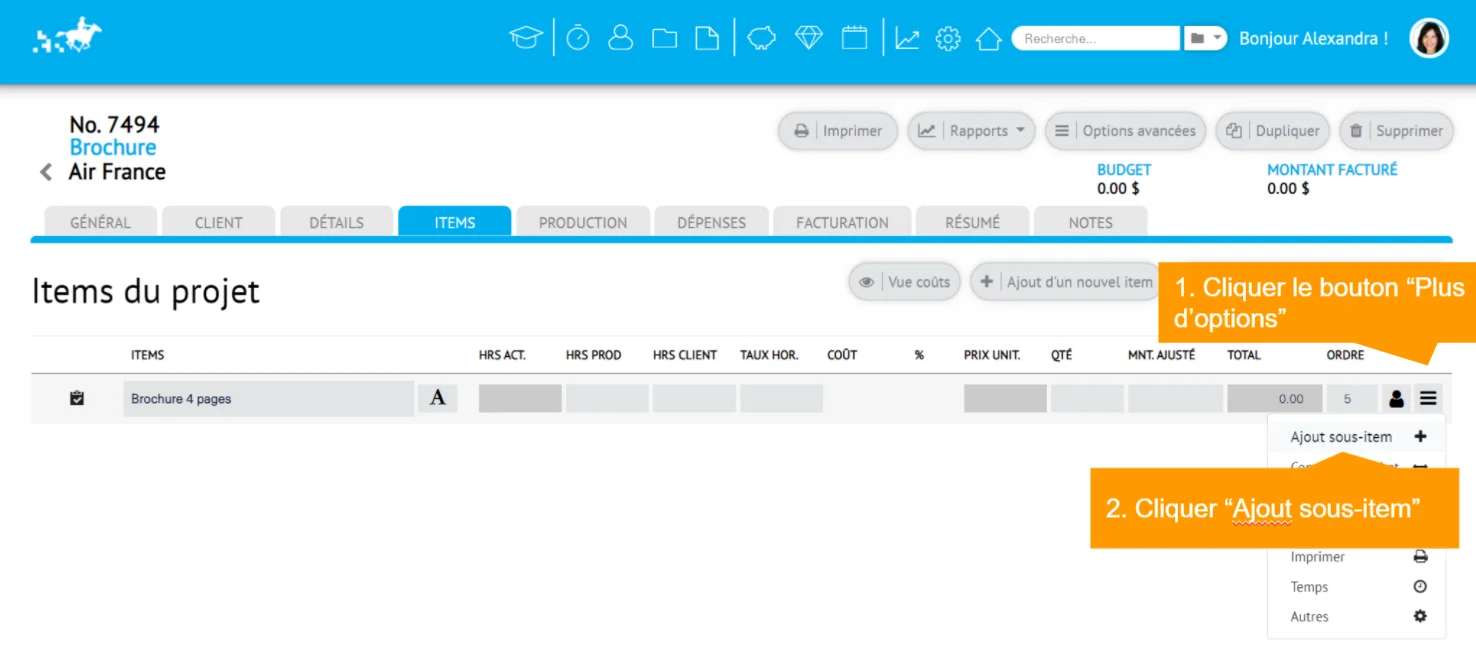
Nous allons maintenant ajouter un sous-items sous l’item précédemment créé. À noter que nous allons d’abord ajouter des items de type « Tâches« . Les tâches dans la terminologie FRONTIVA désignent en fait des honoraires.
Cliquer le bouton « Plus« , et choisir « Ajout sous-item« .
Choisir « Texte libre » (ou un item dans votre liste), puis cliquer « Ajouter« .
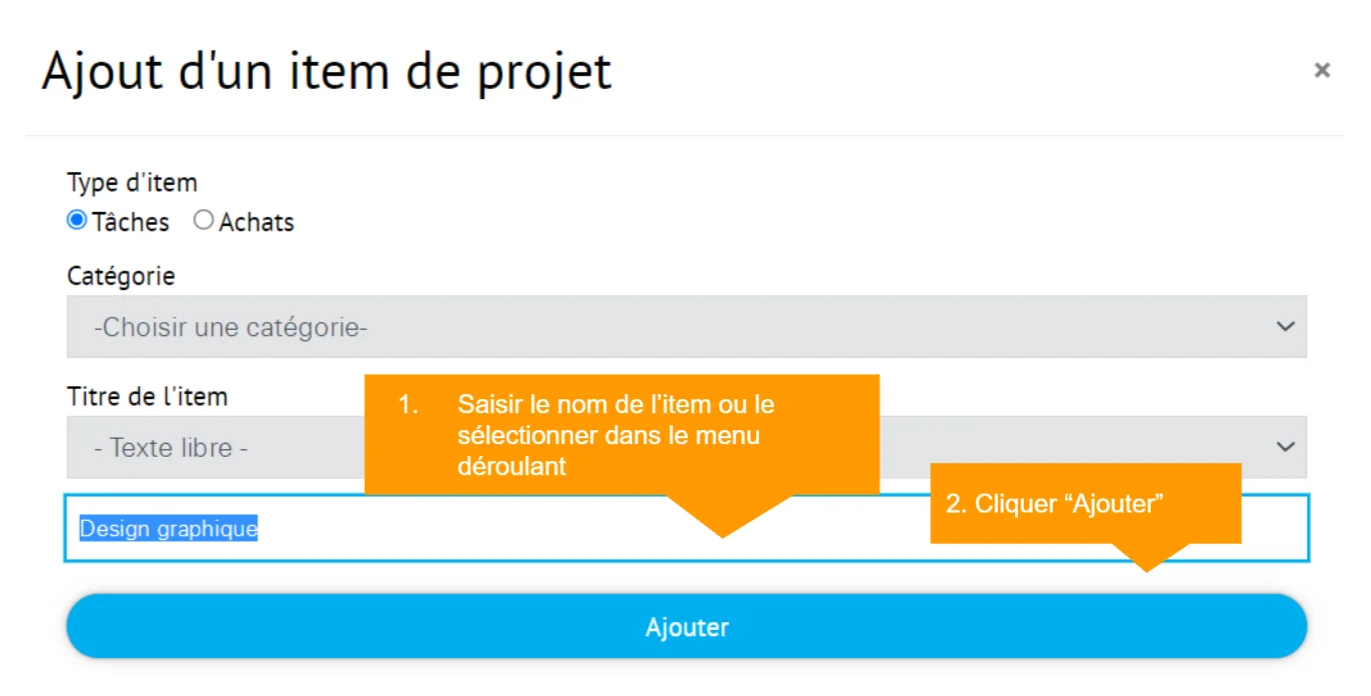
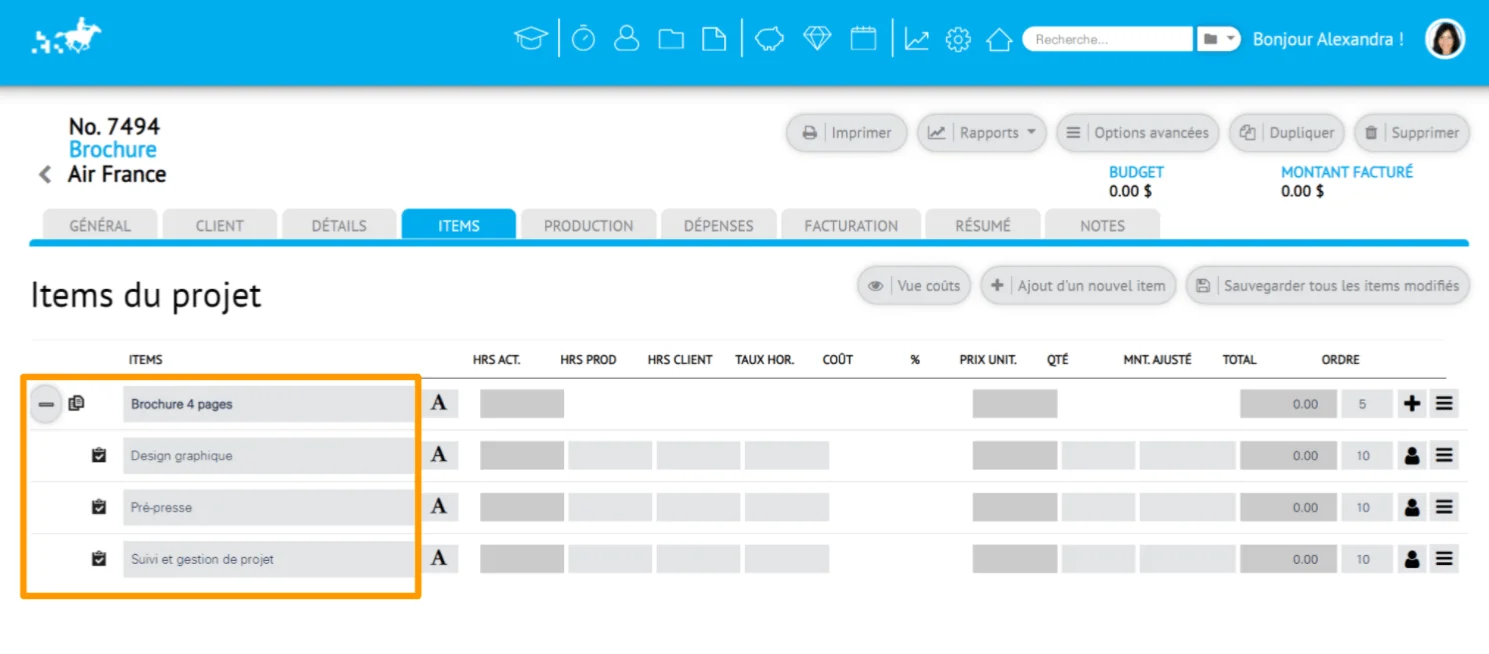
Répétez ces étapes pour 2 sous-items de plus. Ajouter:
- « Prépresse »
- et enfin « Suivi et gestion de projet »
Vous aurez ainsi un projet avec ces items-ci:
Inscrire un budget sur les items
Nous allons inscrire les montants de trois façons différentes pour bien illustrer les capacités de FRONTIVA Cloud:
- D’abord un montant forfaitaire
- Puis des heures clients multipliées par un taux horaire client
- Enfin un taux journalier
Item avec montant forfaitaire
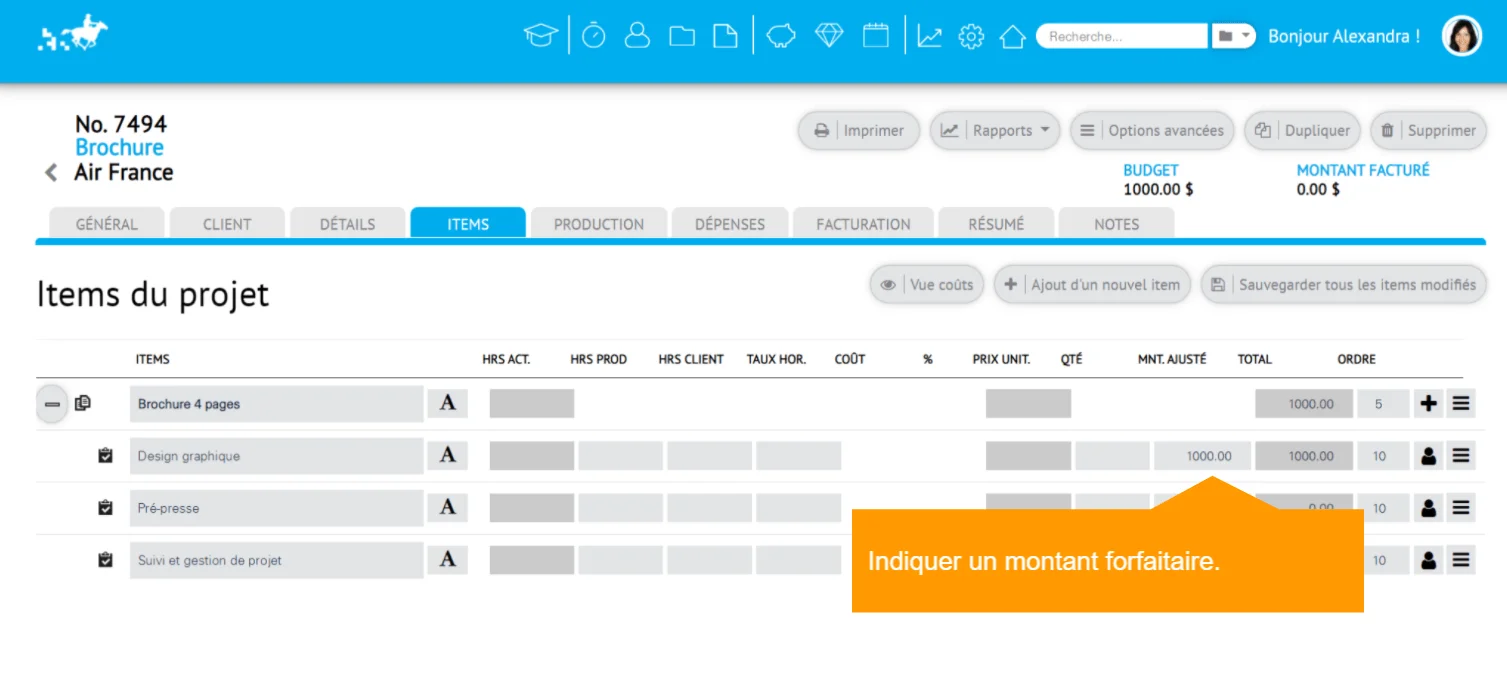
Sur le premier item « Design graphique« , inscrire un montant sur les items vis-à-vis la colonne « Mnt ajusté » (Montant ajusté). Par exemple: 1000. Puis, soit peser la touche Enter (retour) ou le bouton « Sauvegarder tous les items modifiés« . Vous remarquerez que le total de votre projet est maintenant 1000.
Item avec heures et taux horaire
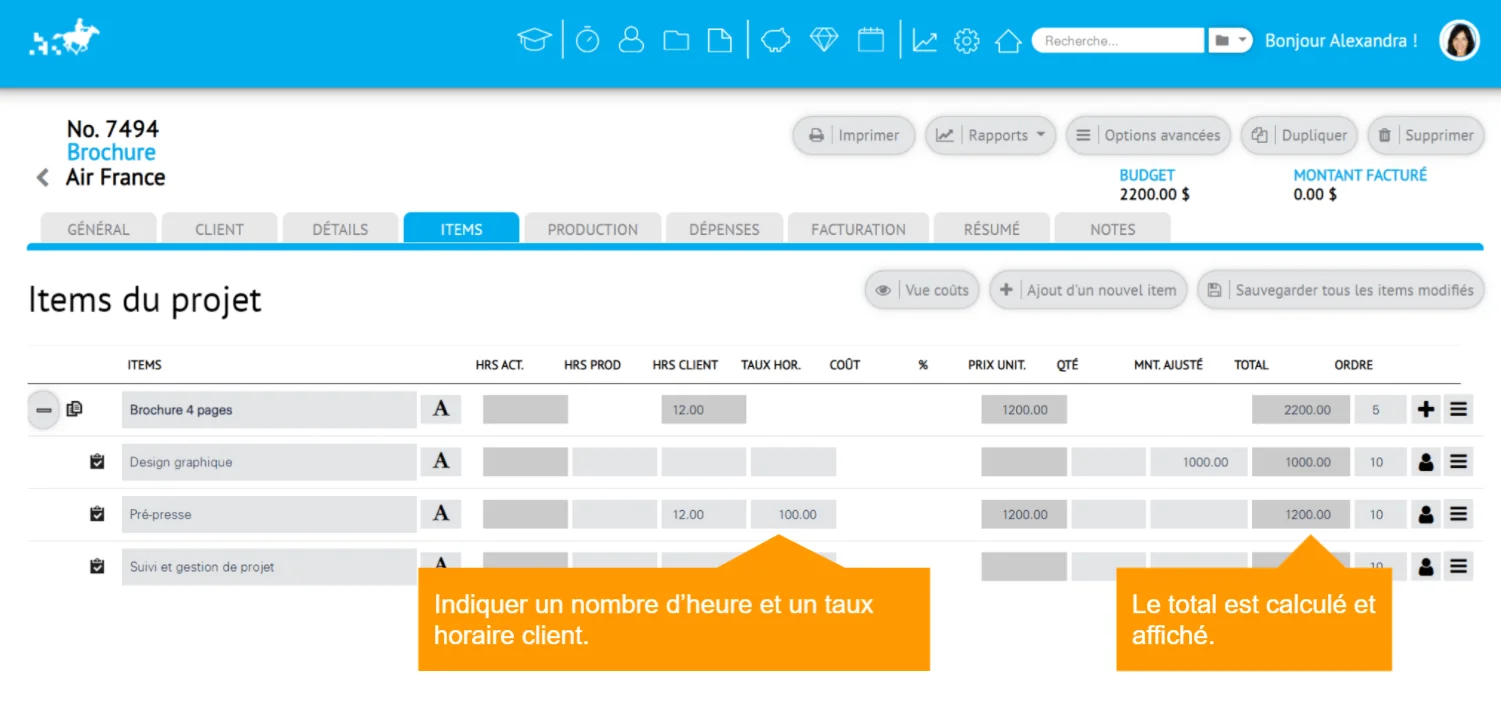
Sur le deuxième item « Prépresse« , inscrire un nombre d’heure dans le case « Hrs client » ex. 12h et un taux 100 dans la colonne Taux hor. (taux horaire). Puis, soit peser la touche Enter (retour) ou le bouton « Sauvegarder tous les items modifiés« . Vous remarquerez alors 1200 dans le total de l’item et maintenant 2200 comme total du projet.
Item avec taux par jour
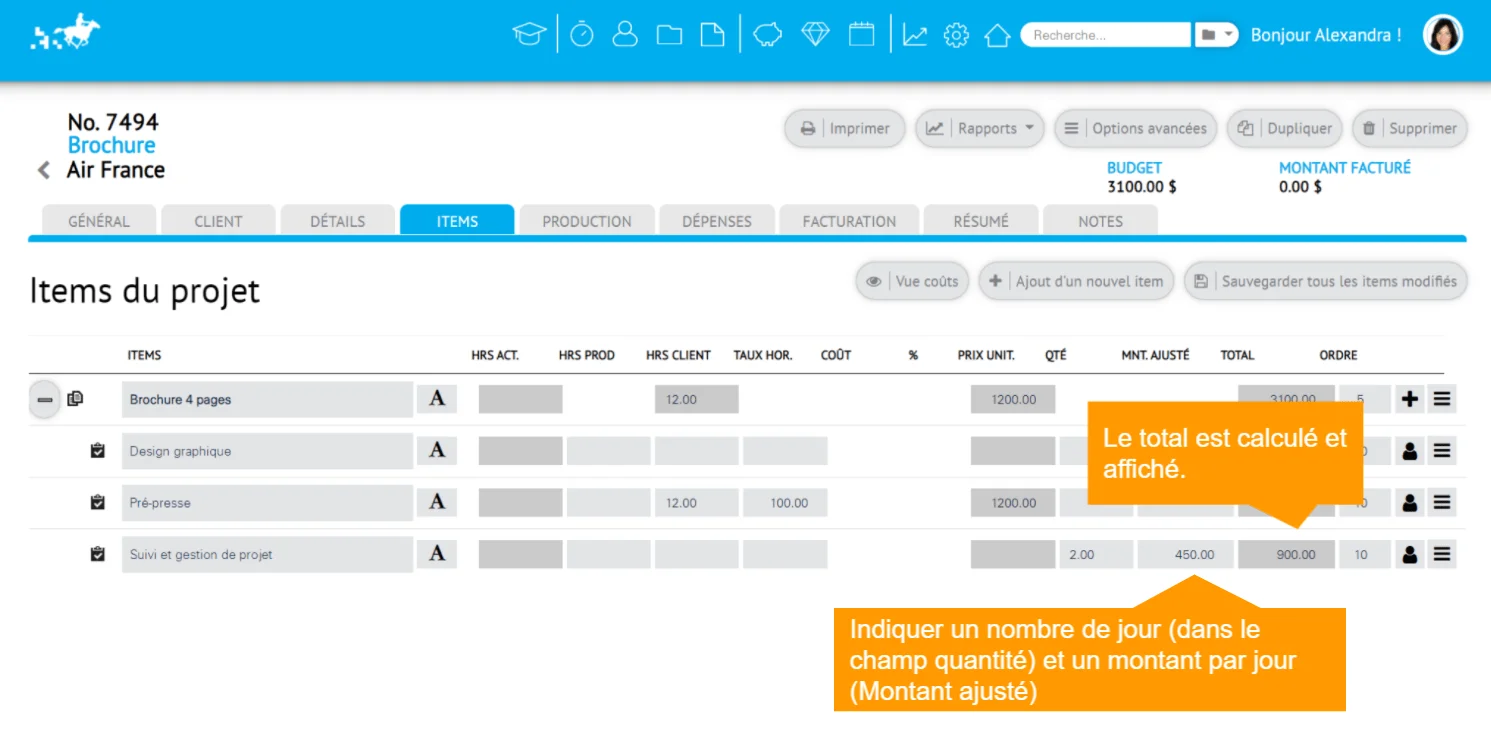
Sur le troisième item « Suivi et gestion de projet« , inscrire une quantité dans le case « Qté » ex. « 2 » (pour 2 jours) et un montant de 450 dans la colonne Mnt ajusté (Montant ajusté). Puis, soit peser la touche Enter (retour) ou le bouton « Sauvegarder tous les items modifiés« . Vous remarquerez alors 3100 dans le total de l’item et maintenant 2200 comme total du projet.
Description des items présentée au client
Nous avons maintenant créé les items et le budget. Avant d’imprimer ce devis, allons y ajouter une description.
Cliquer sur l’icône « A » du groupe « Brochure 4 pages ».
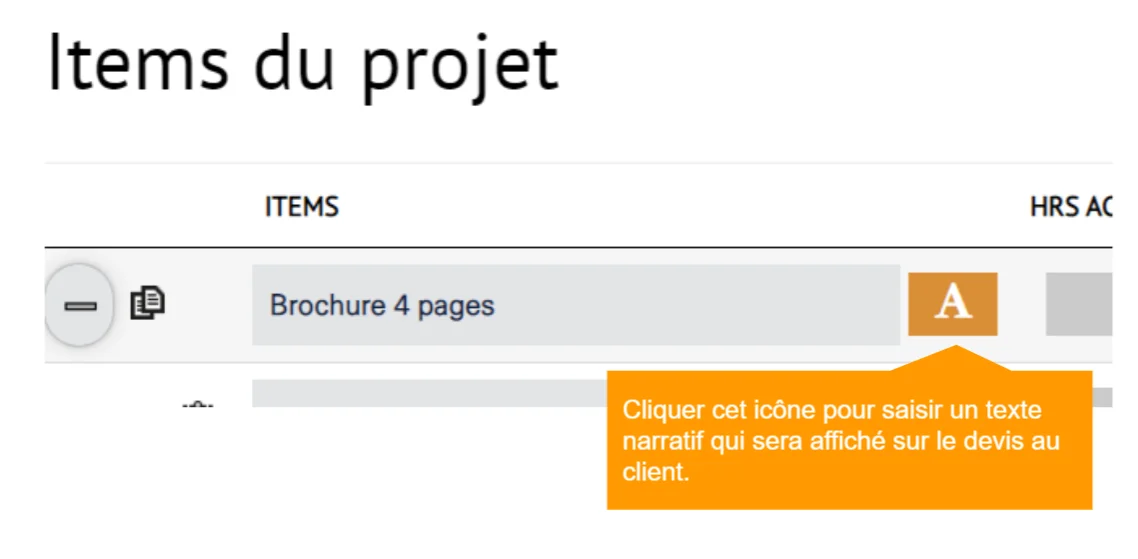
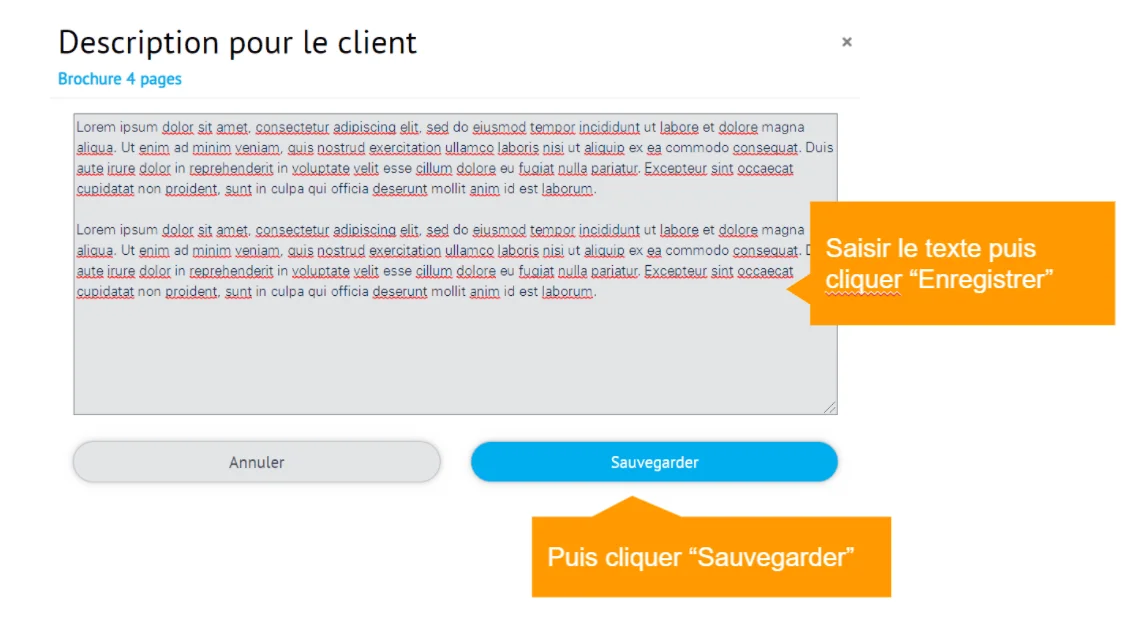
Puis écrire un texte de description qui sera présenté au client sur le devis. Cliquer « Sauvegarder ».
Vous aimeriez sauver du temps et ne pas avoir à créer individuellement le groupe et les sous-items ? Utilisez plutôt des items ou des groupes déjà prédéfinis. Voir ce lien complémentaire pour plus d’information sur ce sujet.
Imprimer le devis pour le client
Nous avons créé le projet, inscrit un budget, ajouté une description, nous devons maintenant présenter ce devis à notre client. Voici comment:
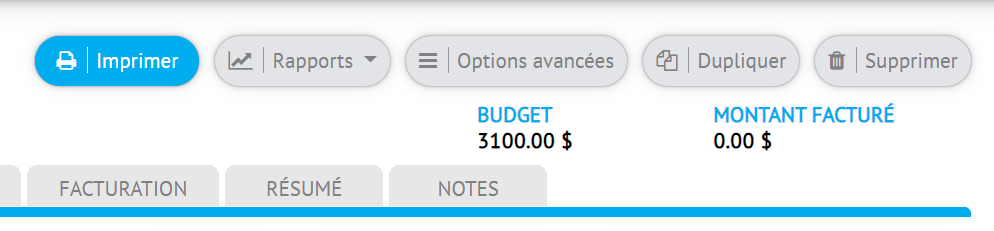
Cliquer le bouton « Imprimer ».
Choisir un modèle d’impression. Ex. « Devis ». Puis cliquer « Aperçu » (ou Télécharger en PDF, Imprimer… »).
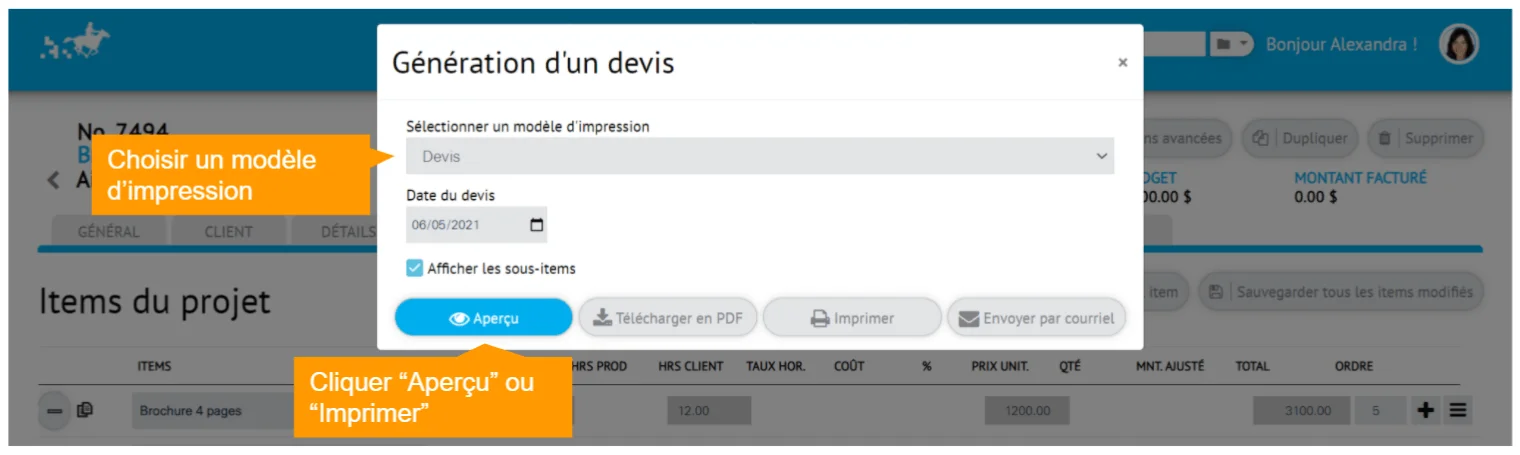
Note: À l’impression, garder “Afficher les sous-items” si l’on désire afficher les sous-item (sous étapes) et décocher pour n’afficher que le groupe « Brochure 4 pages » et ainsi ne pas présenter au client les 3 sous-items.
Félicitations, voici le résultat du devis!
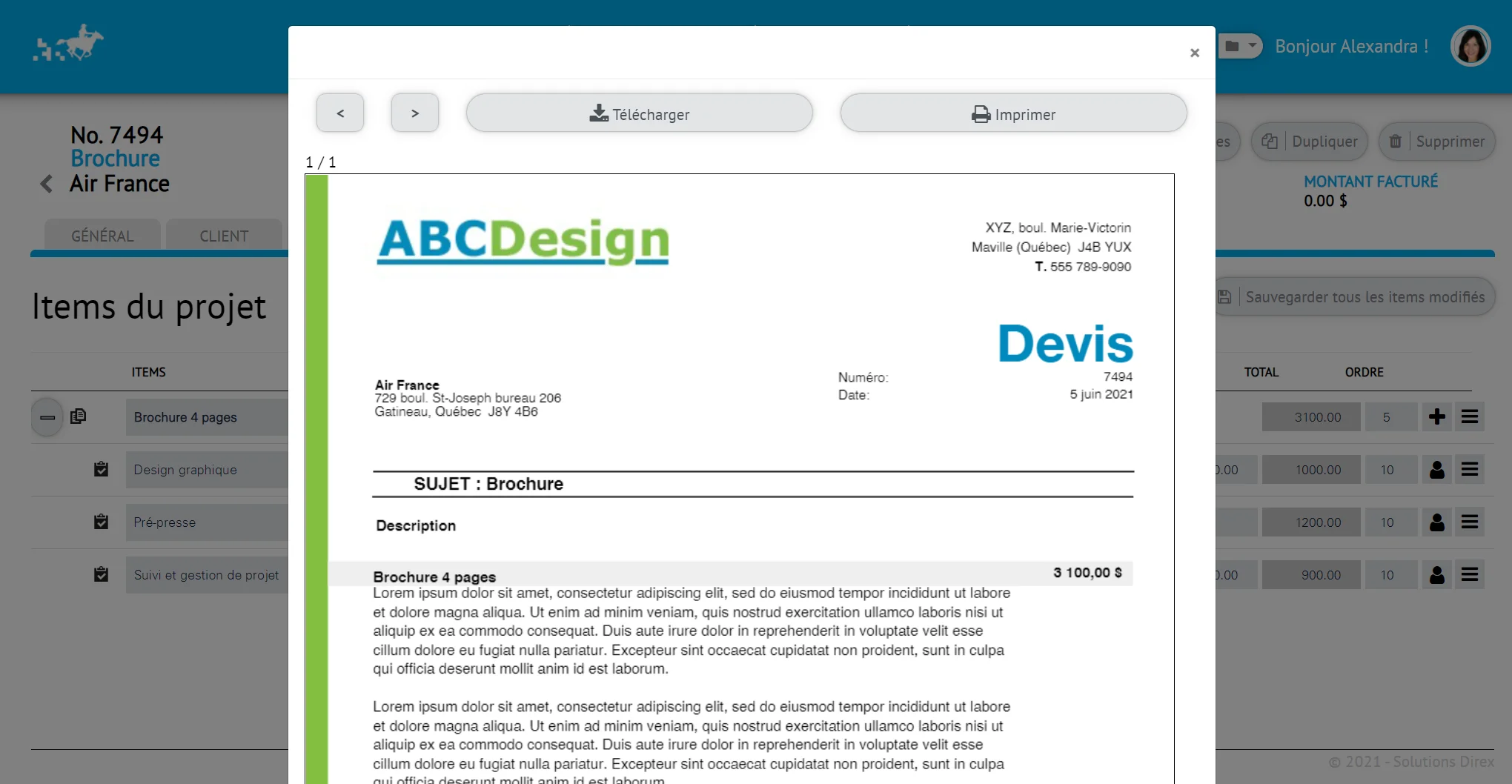
Vous avez plusieurs choix pour le modèle visuel, soit:
- Choisir un modèle parmi les modèles proposés de base (en y apposant votre logo, adresse…)
- Mandater l’équipe de FRONTIVA pour modifier un des modèles selon vos préférences
- Mandater l’équipe de FRONTIVA pour adapter votre modèle souhaité à FRONTIVA
Pour en savoir plus sur les possibilités d’impression, suivre ce lien de documentation.
Maintenant que nous avons ajouté des tâches au devis, notre prochaine étape sera d’ajouter un achat pour compléter le budget prévu de notre devis.
5. Créer un devis/projet – partie 2 – Achats
Créer un devis/projet – partie 2 – Achats
Votre projet/devis ne serait pas complet sans y ajouter des achats.
Contexte
À quoi servent les achats ? Les achats (ou dépenses si on veux) peuvent servir soit à:
- Inscrire un achat qu’on prévoit revendre et donc présenter au client (ex. Impression Brochure). On aura alors à la fois dans le même item un montant d’achat et un montant de vente
- Inscrire un achat invisible au client mais qui servira à indiquer un montant prévu d’achat Dans ces deux cas on pourra au choix faire une demande de prix au fournisseur et un bon de commande.
1. Ajout d’un achat au projet – pour revendre au client
Voici les étapes à partir du projet pour ajouter un achat.
D’abord utiliser le bouton cliquer « Ajout d’un nouvel item ».
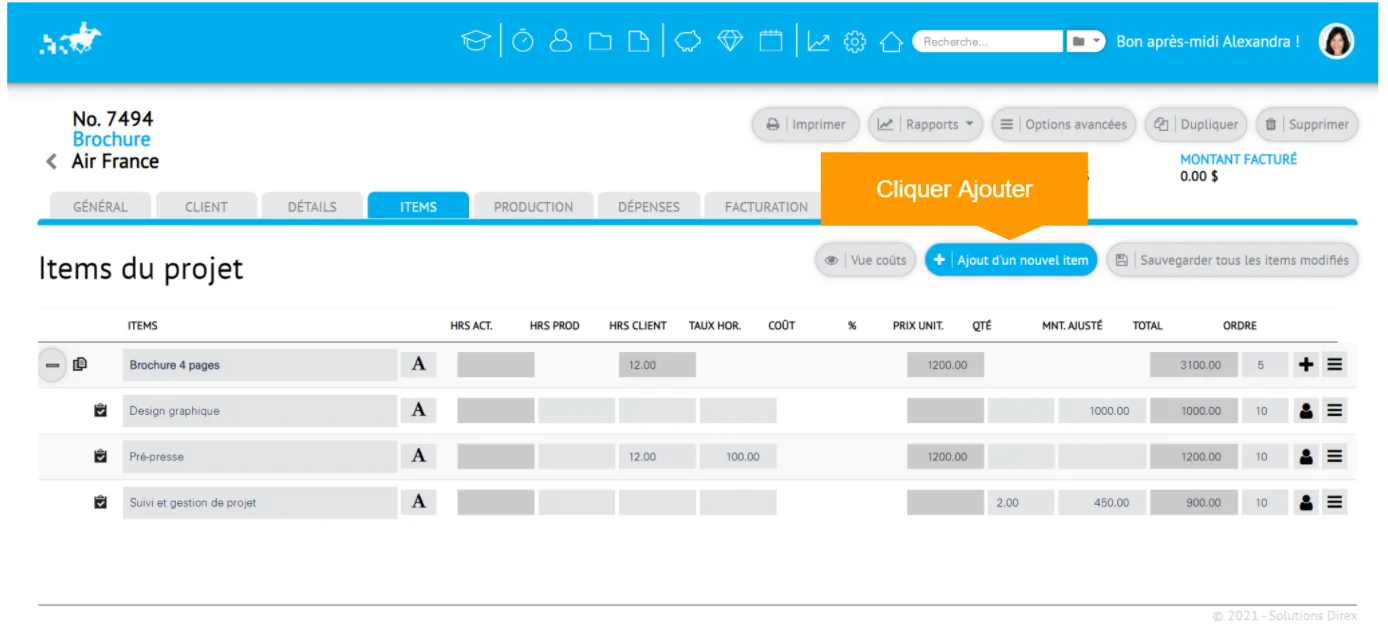
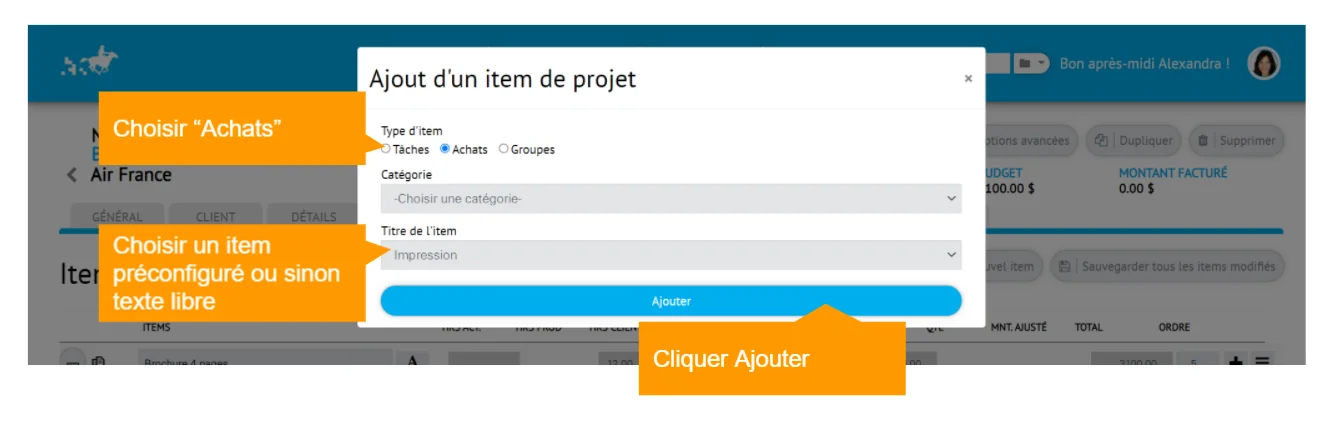
Choisir l’option « Achats ». Puis choisir « Impression » un item dans la liste déroulante de « Titre de l’item ». Si le menu déroulant est vide, choisir « texte libre » et taper le nom de l’item.
Note: La catégorie peut devenir utile dans certains cas, se référer à ce document si vous désirez approfondir ce sujet.
L’item de type achat est ajouté. Vous remarquez que l’icône de cet item représente une boîte pour identifier qu’il ne s’agit pas d’une tâche fonctionnant à l’heure mais bien d’un achat.
(https://docs.frontiva.com/uploads/images/gallery/2026-05/scaled-1680-/image-1778123858206-png.webp)](https://docs.frontiva.com/uploads/images/gallery/2026-05/image-1778123858206-png.webp)
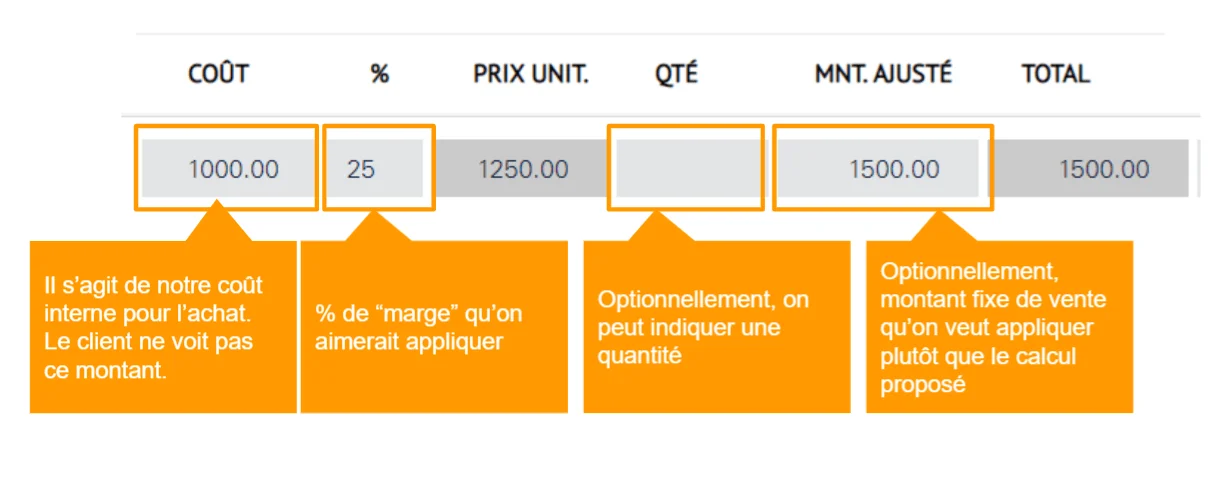
Finalement, inscrire les montants. Voici l’explication de chaque rubrique:
- Coût, il s’agit de notre coût interne pour l’achat. Le client ne voit pas ce montant.
- % de “marge” est le % qu’on aimerait appliquer
- Optionnellement, on peut indiquer une quantité. Par défaut, si vide, le système calcule avec « 1 ».
- Optionnellement, montant fixe de vente q[![]u’on veut appliquer plutôt que le calcul proposé
Vous pourrez, comme une tâche, y ajouter une description et présenter votre devis au client.
2. Ajout d’un achat au projet – invisible au client
Dans certains cas, vous désirerez ajouter un item qui servira à prévoir vos coûts, faire un bon de commande, saisir des factures fournisseur, etc, mais qui ne sera pas présenté comme tel au client. C’est ce que nous allons faire:
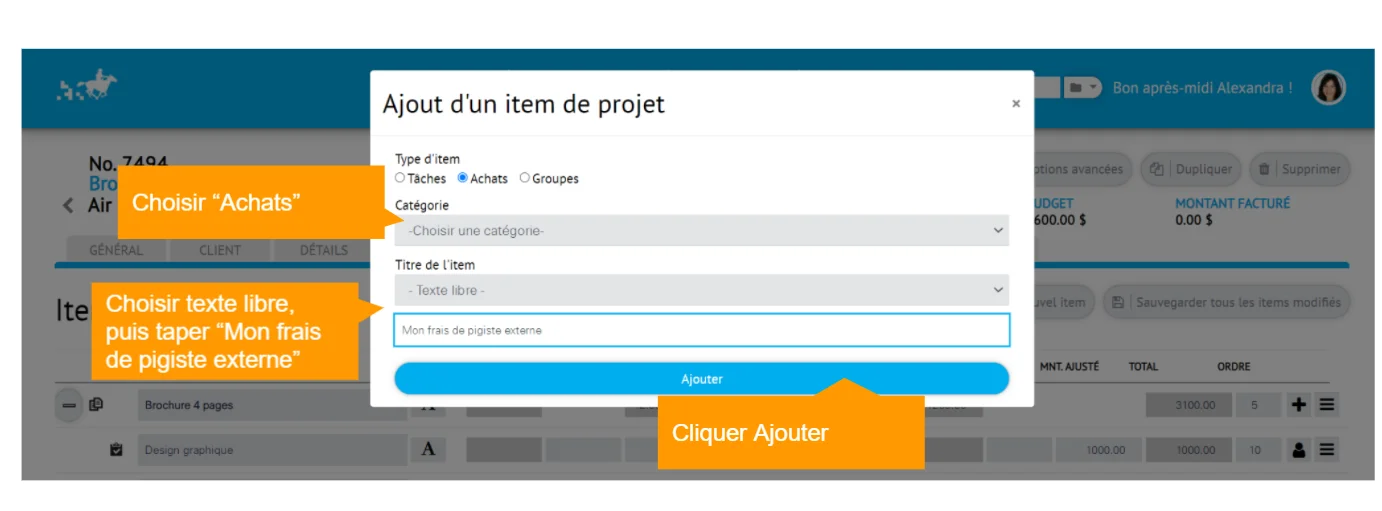
D’abord via l’onglet « Items » du projet, cliquer « Ajout d’un nouvel item ».
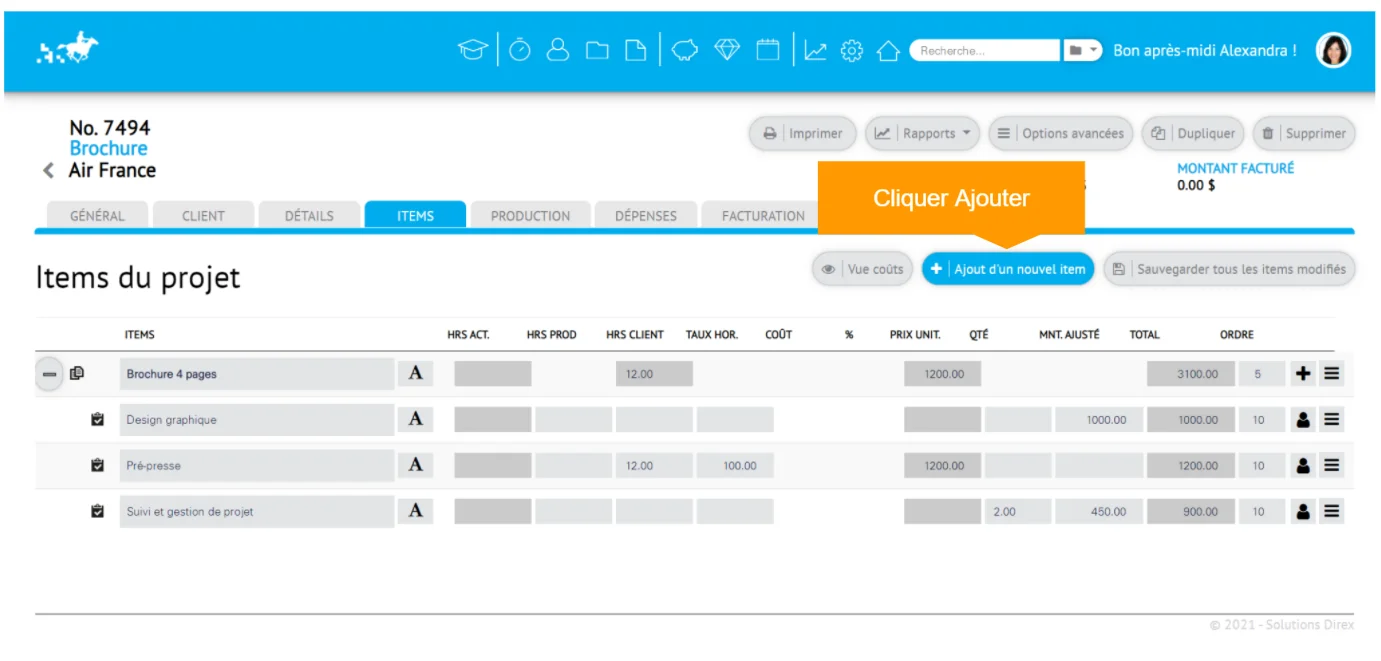
Puis, cliquer sur le bouton radio « Achat ». Choisir « texte libre » et taper le nom de notre achat, par exemple « Mon frais de pigiste externe« .
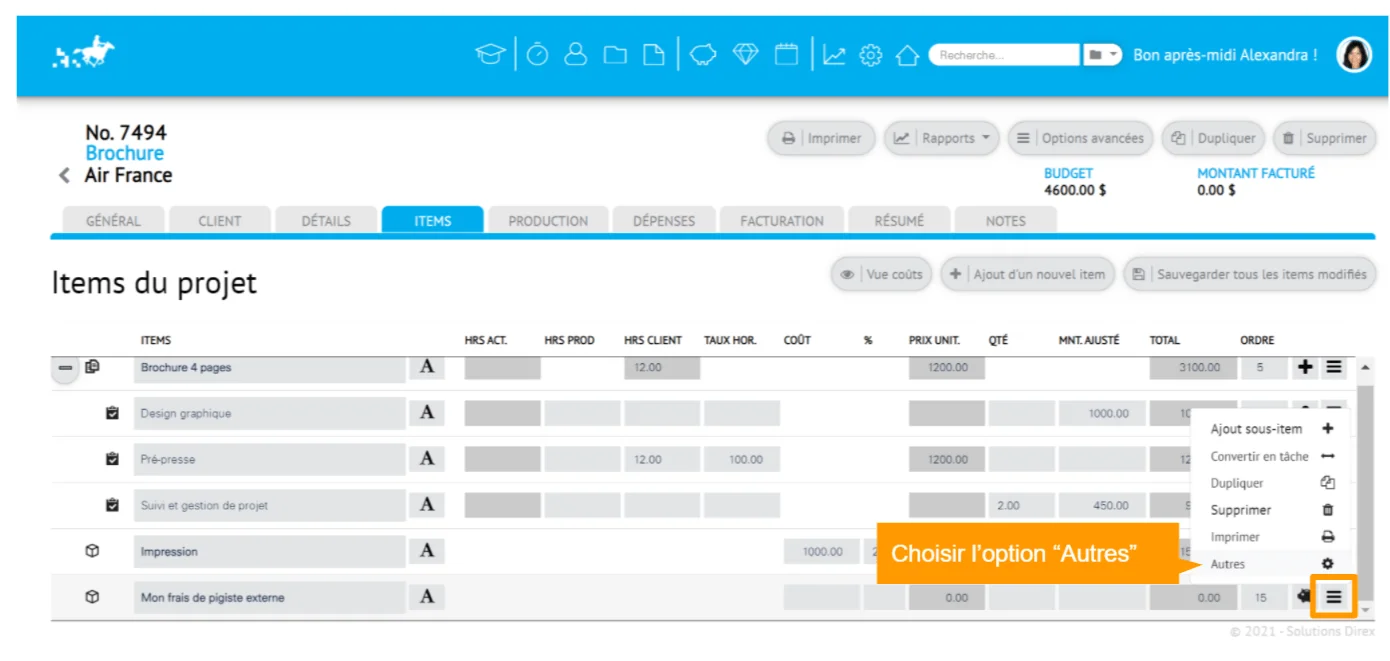
Rendre cet item achat interne non imprimable
Cet achat ne doit pas s’afficher dans le devis client. Pour ce faire, cliquer l’icône de l’option « Plus » à droite de la ligne d’item et choisir « Autres ».
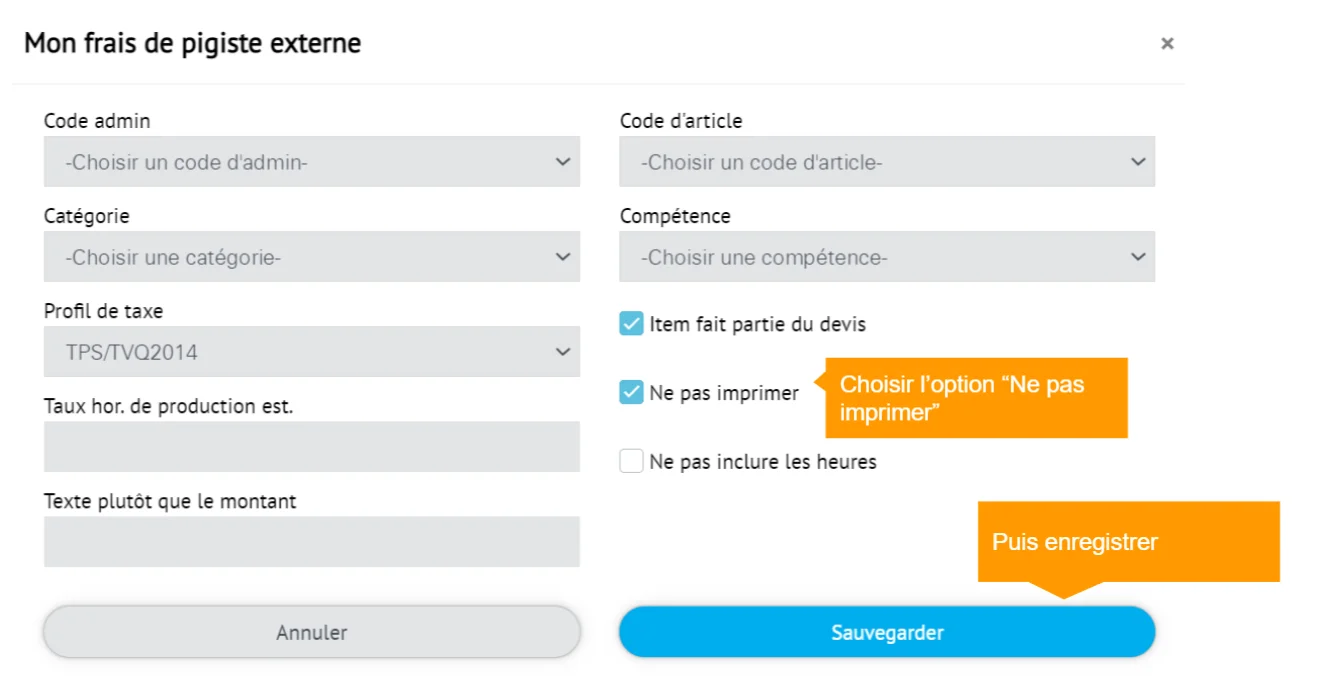
Dans la fenêtre à l’écran, cocher « Ne pas imprimer » et cliquer « Sauvegarder ».
Indiquer le montant de vente à zéro
L’item ne sera pas affiché dans le devis. Mais attention, s’il existe un montant de vente à cet item, cela pourrait potentiellement créer de la confusion si on a un item de vente qui affecte le montant total du devis et que cet item n’est pas visible dans le devis !
Vis-à-vis la colonne « Mnt. ajusté » (Montant ajusté), indiquer « 0 » puis cliquer la touche Enter (retour) pour enregistrer le changement. Vous pourrez, comme toute ligne d’achat, saisir aussi les montants de coûts prévus ce qui vous permettra de prévoir ces coûts de production lors de vos rapports analytiques.
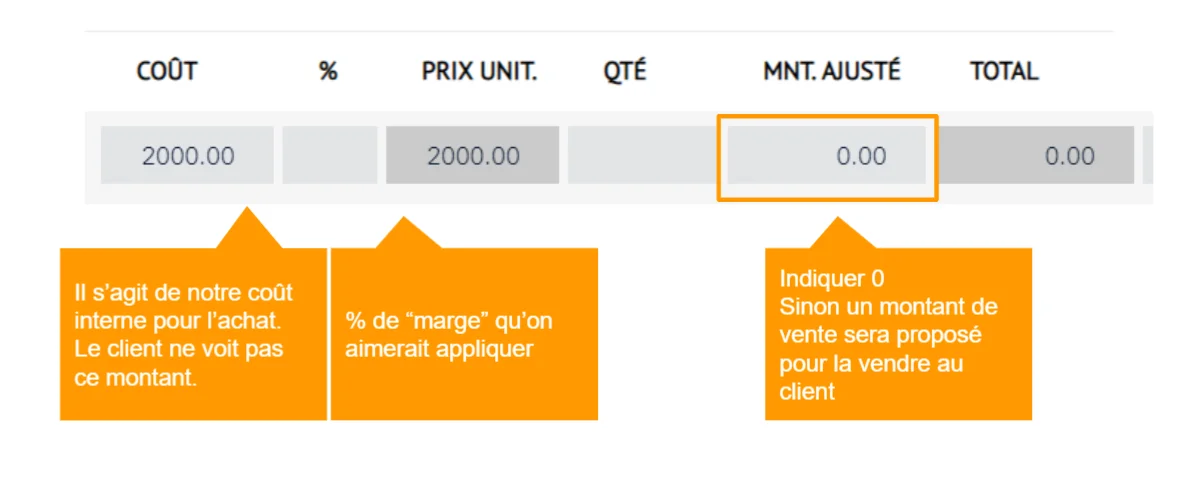
Voilà! Vos achats seront prêt, dans un processus ultérieur, à servir de base pour émettre un bon de commande (voir le lien suivant) ou simplement y cumuler vos factures factures fournisseur.
6. Saisie des feuilles de temps
Saisie des feuilles de temps
La saisie du temps est l’un des éléments essentiel pour avoir une bonne visibilité sur la rentabilité des activités! Voici des étapes pour saisir vos feuilles de temps et consulter les rapports s’y attachant.
Mode classique
Préparation des tâches
Pour saisir le temps sur une activité, vous devez avoir:
- Créé un projet (et nécessairement un client de créé)
- Au moins un item dans le projet de type tâche Si vos chefs de projet assignent les tâches pour vous, vos activités dans la feuille de temps seront déjà pré rempli. Voir ce document qui traite ce sujet. Sinon, avec les accès requis, vous pourrez ajouter vous-même au fur et à mesure vos activités et votre temps dans la feuille de temps.
D’abord accéder le module Feuille de temps
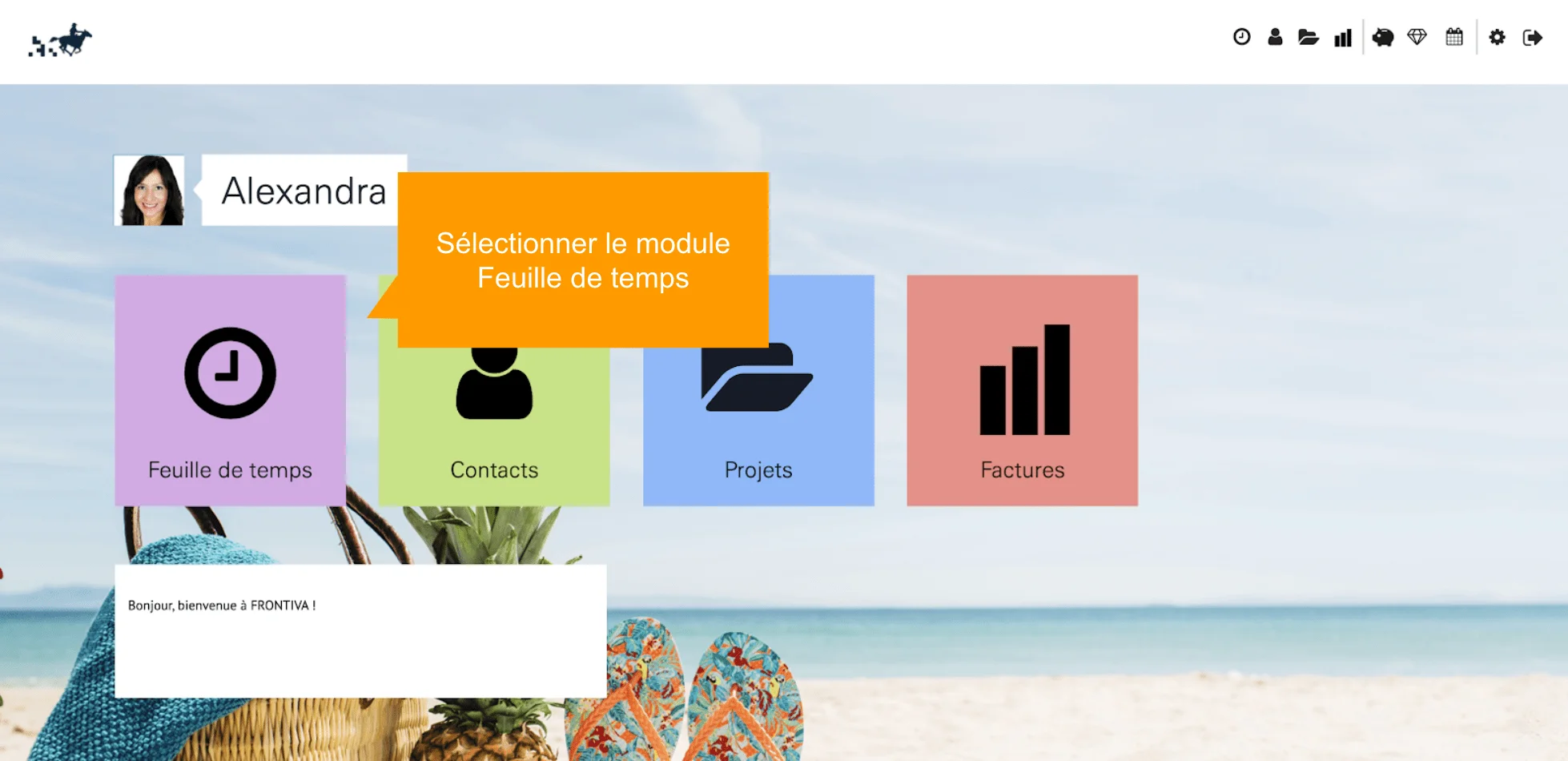
Votre feuille de temps est présentée à l’écran
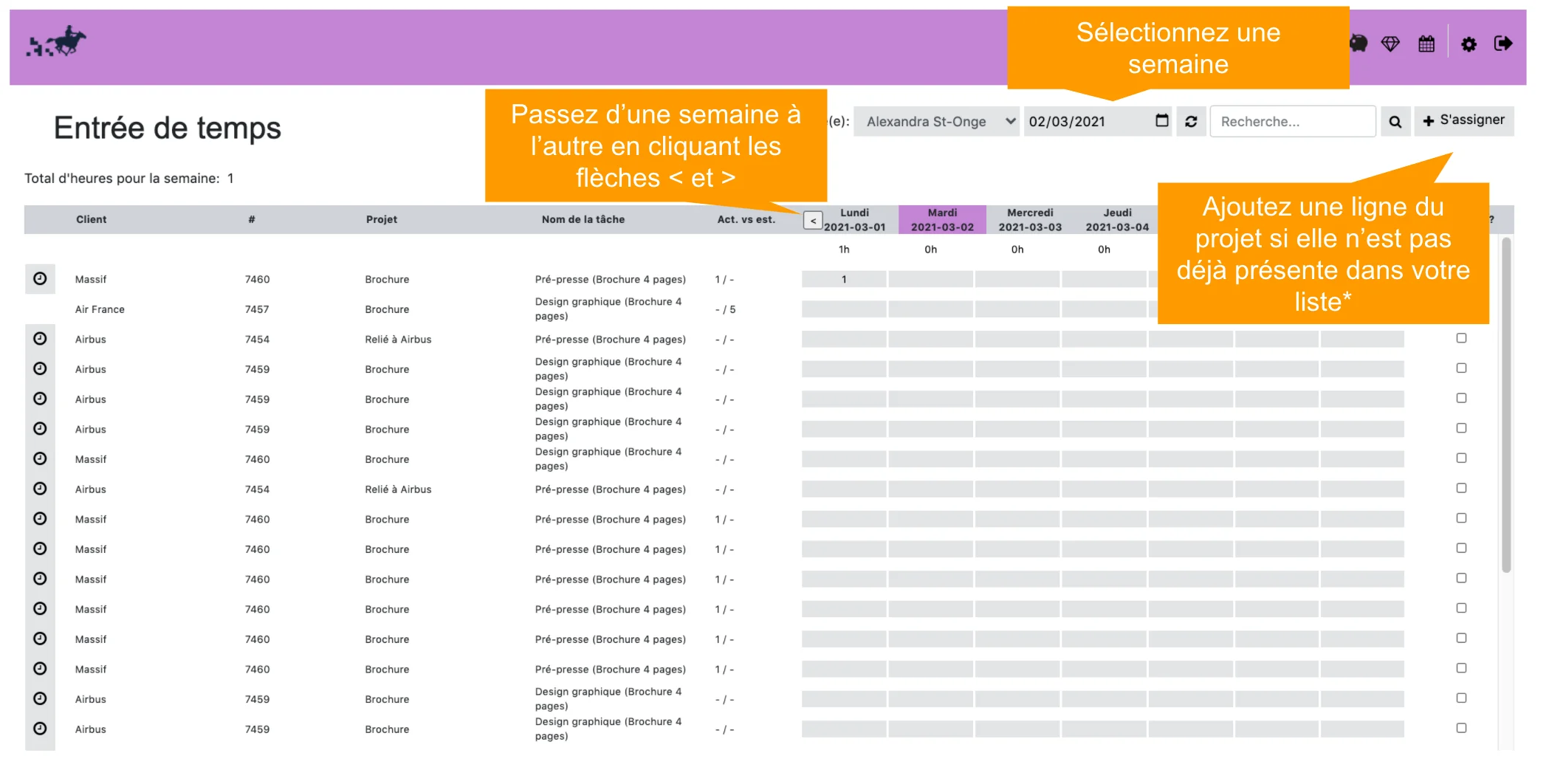
*Si le projet vous a déjà été assigné (via le projet), votre tâche devrait déjà être dans votre liste. Pour consulter les étapes pour créer des attributions de tâche, consulter ce document-ci.
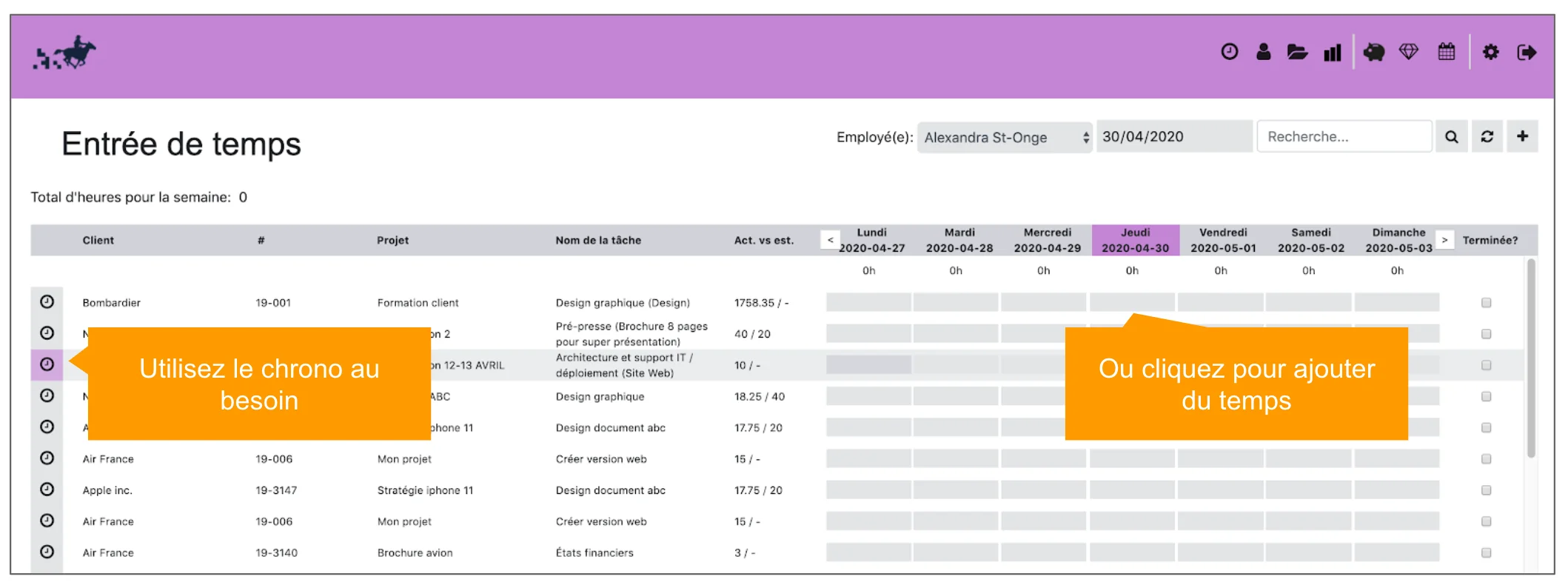
Selon votre configuration, il est possible que le chrono ne soit pas visible.
Selon votre configuration, il est possible qu’on ne puisse pas saisir de note mais bien le temps directement dans la case de temps.
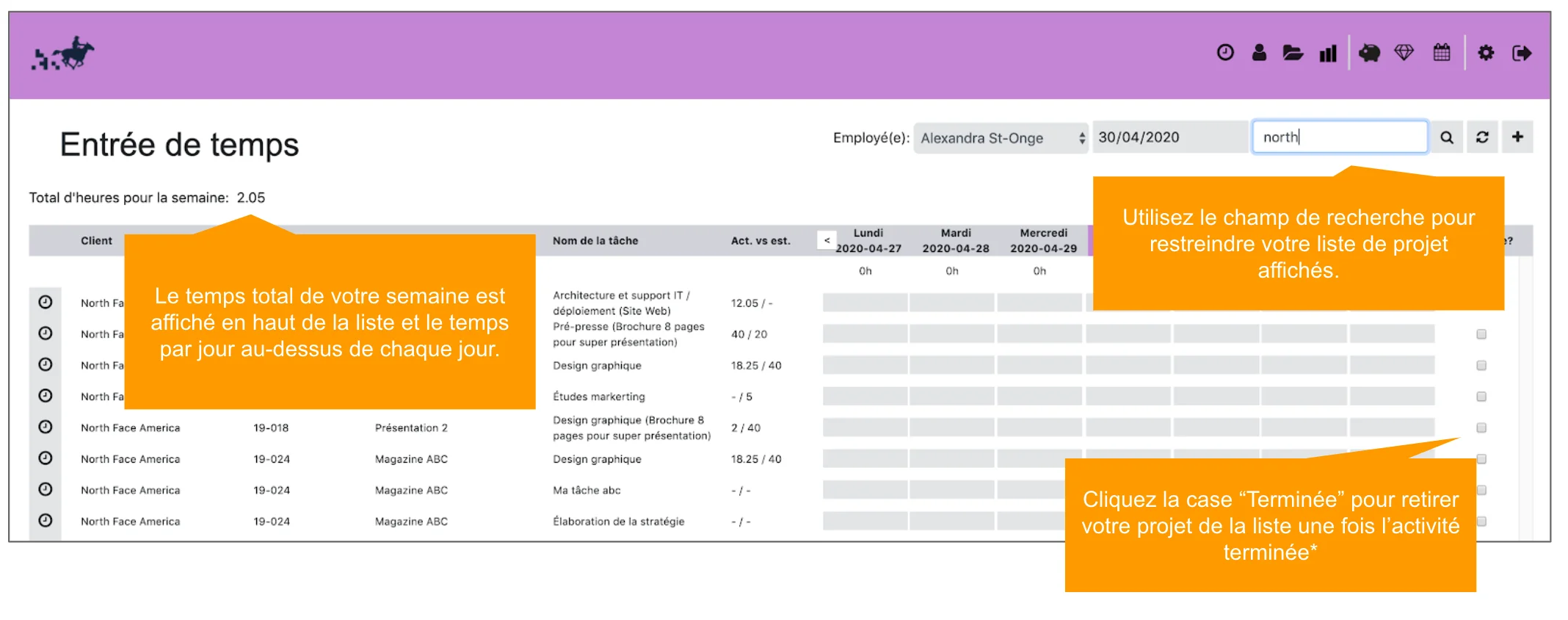
*La ligne cochée reste visible dans les semaines où vous avez saisi du temps mais ne sera plus visible pour les semaines subséquentes.
Voir ce document pour comprendre l’impact du temps passé sur un projet.
7. Contrôle du temps passé sur le projet
Contrôle du temps passé sur le projet
Votre équipe ou vous-même avez saisie du temps sur un projet, allons voir l’impact sur celui-ci.
Voir le temps passé sur un projet
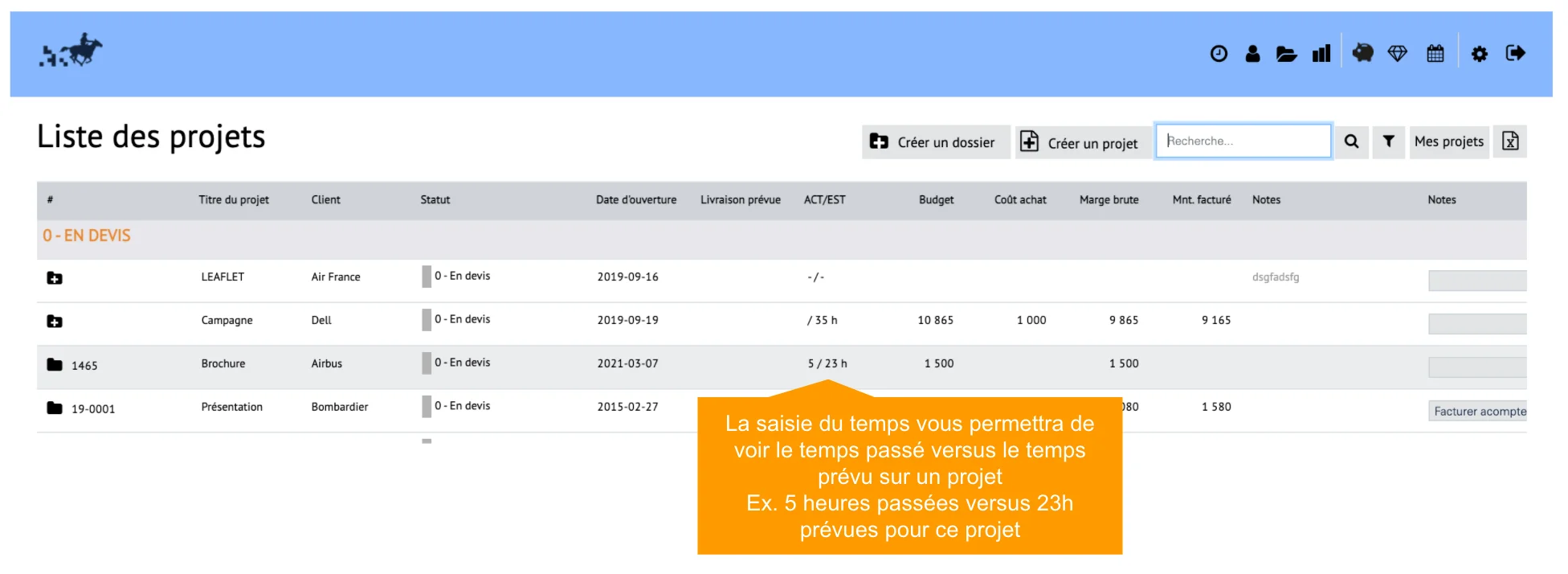
D’abord, via la liste des projets, selon votre configuration, vous verrez une colonne avec le temps passé versus le temps estimé.
Vue du temps passé versus estimé sur la liste des projets
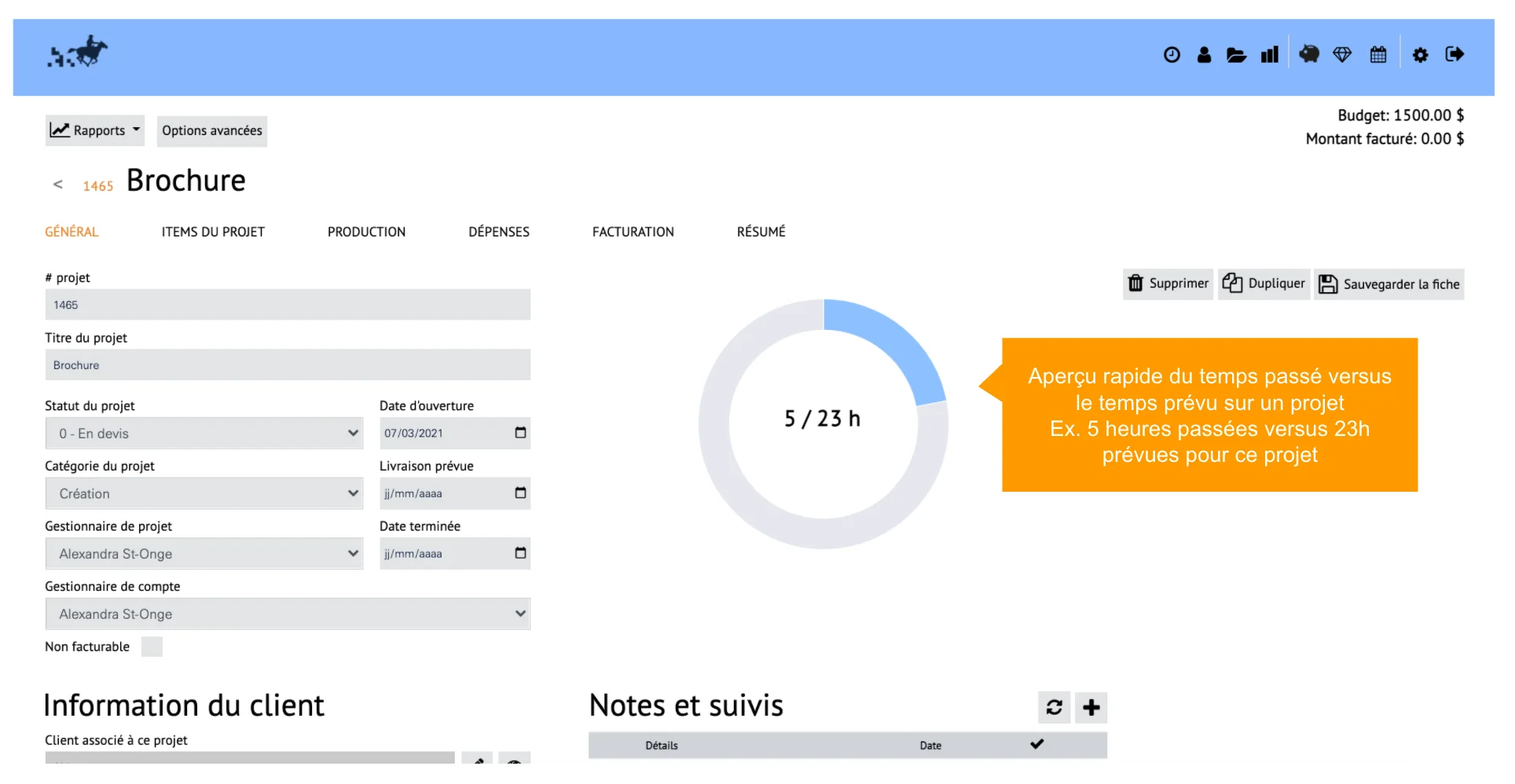
Vue du temps passé versus estimés sur la fiche projet
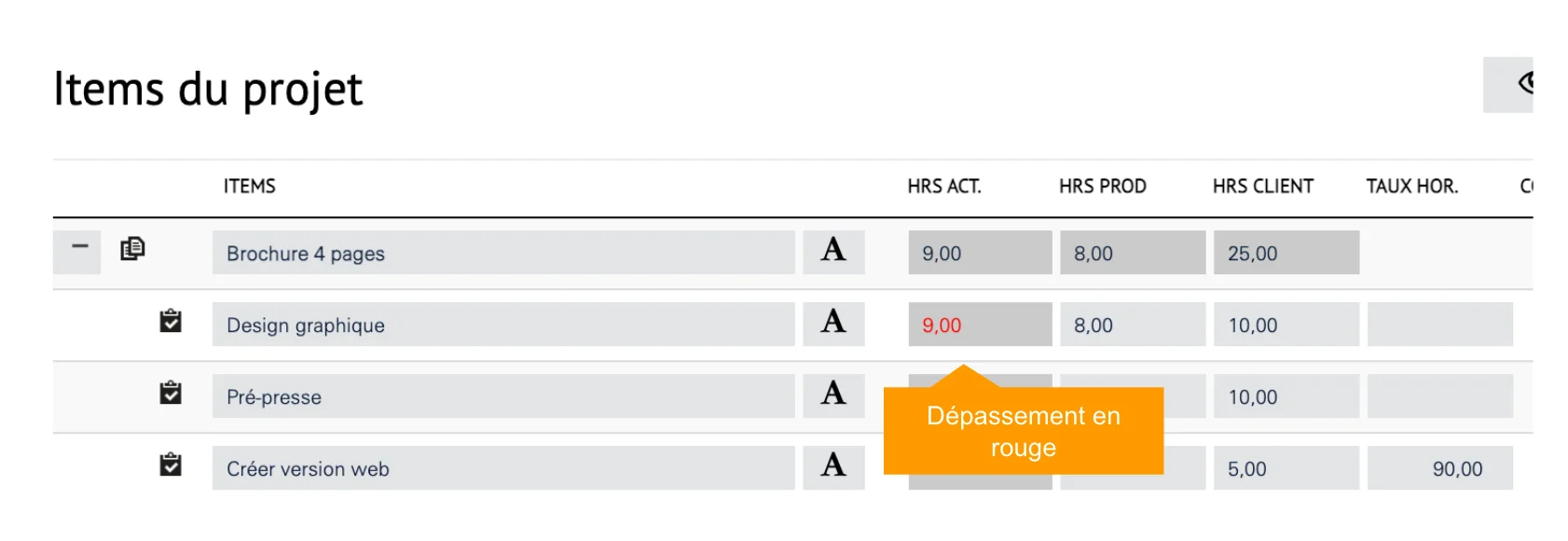
Pour voir le temps passé sur les activités, cliquer sur l’onglet Items du projet
Ceci permet d’identifier les dépassements et l’évolution du temps par activité.
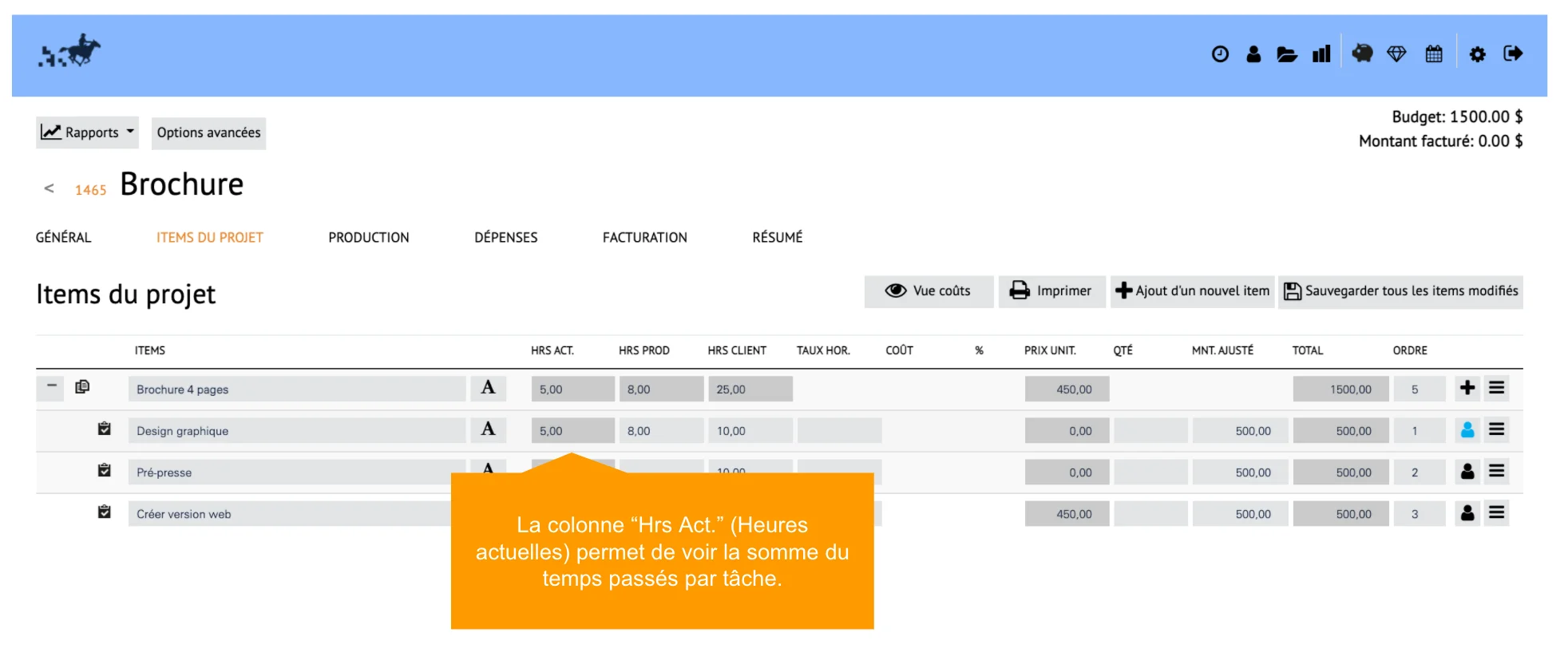
À noter:
- Que la colonne « Hrs Prod » correspond aux heures prévues « à ne pas dépasser » pour réaliser la tâche. Ainsi, dans cet exemple, on y voit 10 heures vendues pour le « Design graphique », alors qu’on y voit 8 heures en production (sert à comparer le temps passées et le temps prévu).
- Si on ne saisie pas d’heure dans la colonne production, ce sont les heures client qui sont utilisées pour comparer le temps passé versus le temps prévu.
Ajouter du temps directement via le projet
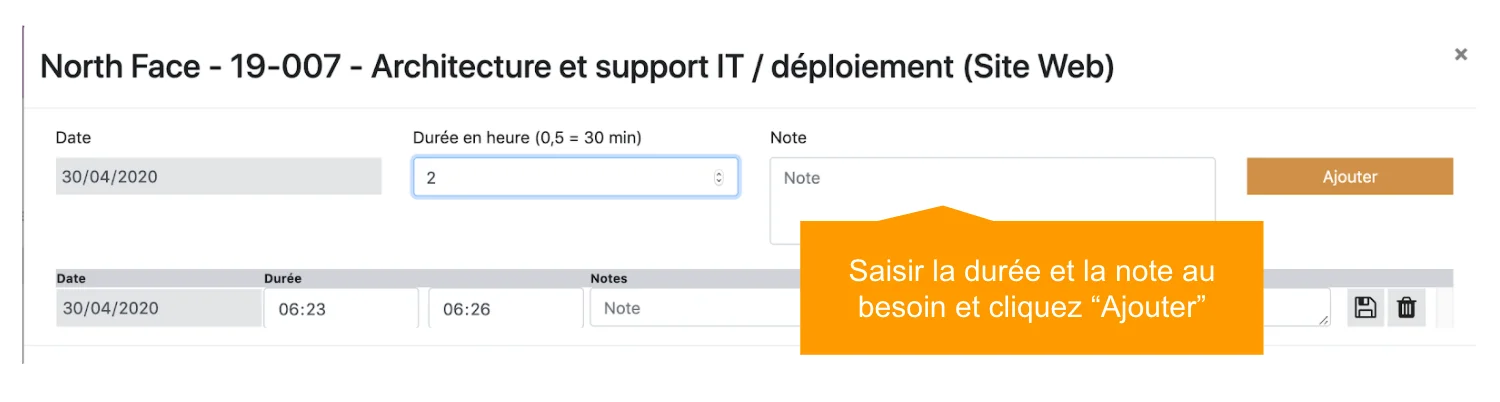
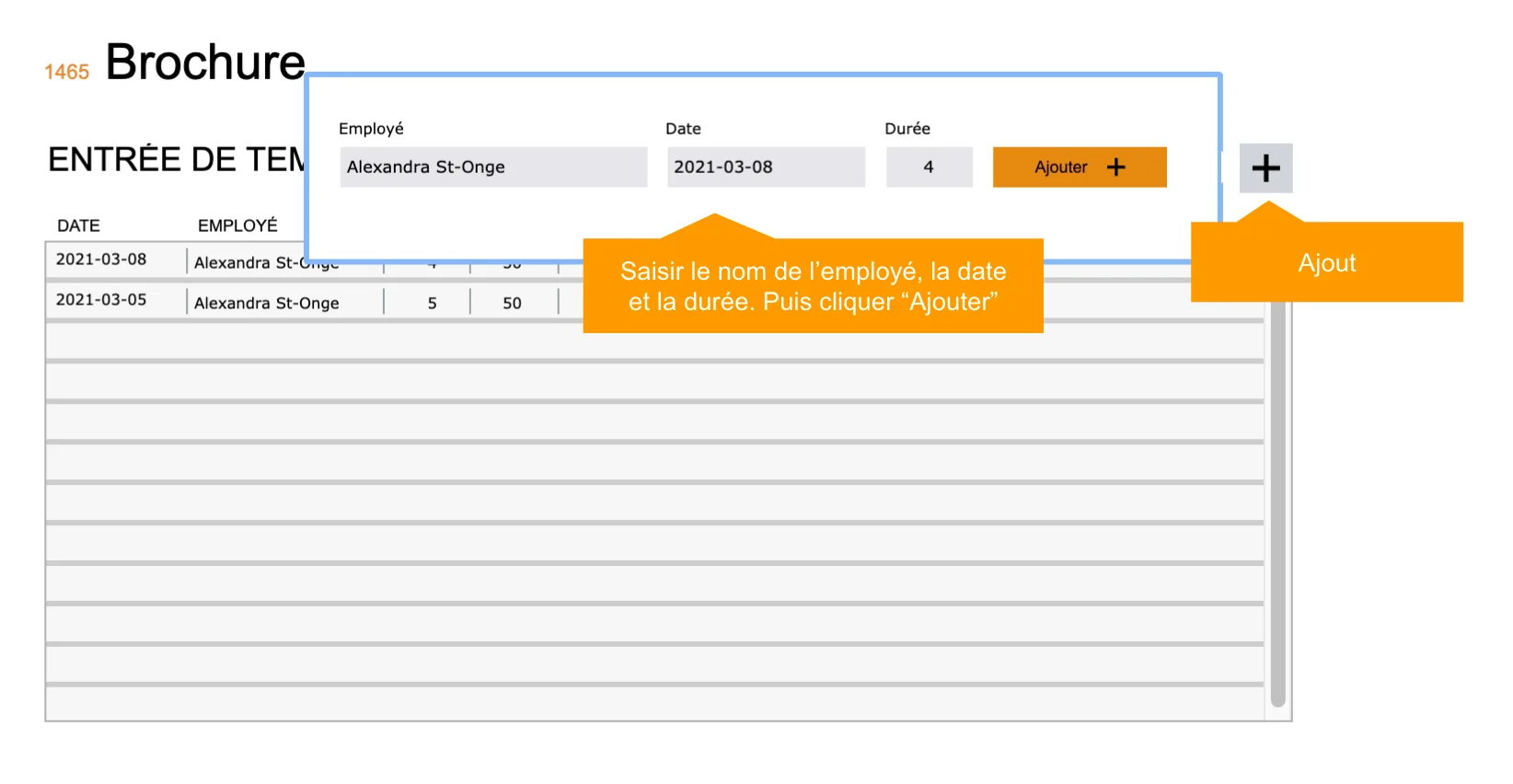
Pour ajouter du temps directement sur le projet, utilisez cette fonction ci-dessous. Cette fonction est particulièrement utile si vous êtes chef de projet.
Inscrire le nom de l’employé, la date et la durée. Puis cliquer “Ajouter”.
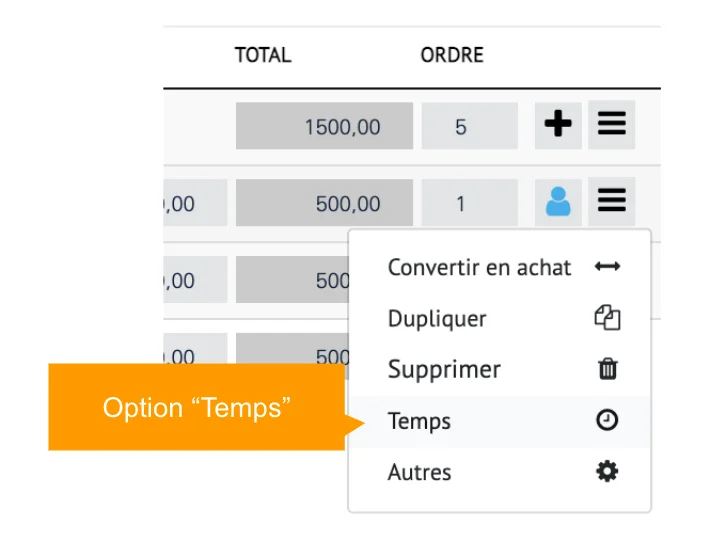
Puis fermer cette fenêtre du navigateur pour pour revenir à la fiche projet (onglet précédent du navigateur web).
Remarquez que le temps passé sera affiché en rouge s’il correspond à un dépassement de temps. Cela vous permet de réagir en cours de projet pour bien gérer le temps passé.
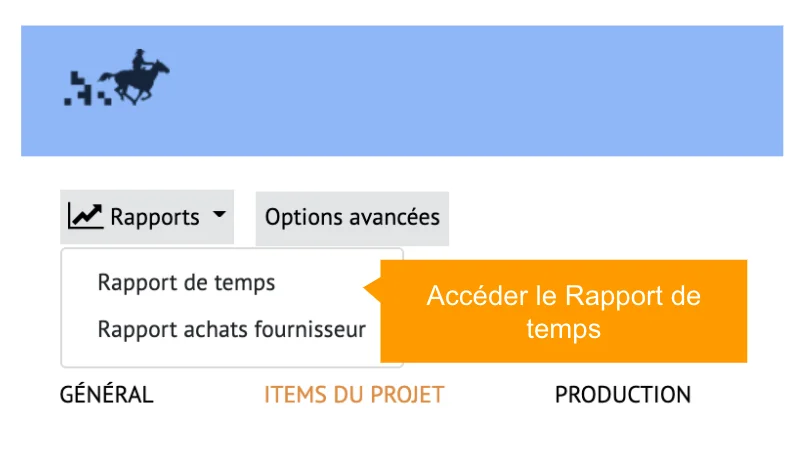
Accès au rapport de temps directement de la fiche projet
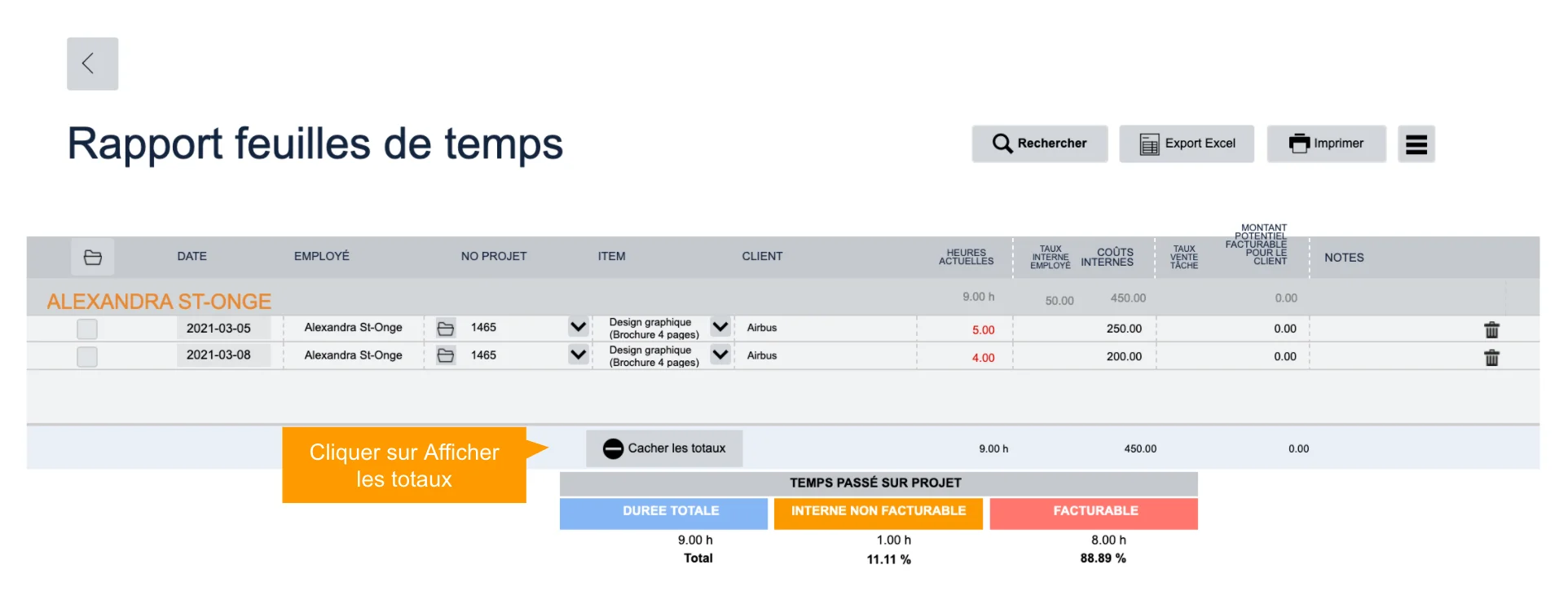
Or, pour bien voir les détails reliés au temps passé, utiliser le rapport de temps ci-dessous via le projet.
Ce rapport vous présente à la fois:
- la durée totale
- le temps non facturable, dépassement (ex. 1h / 9 heures passées au total)
- le temps facturable (8h sur 9 heures passées au total)
- le nom des personnes, la date travaillée, les tâches précises et les notes
Vous pourrez:
- Imprimer
- Exporter en Excel
- Passer des entrées de temps vers un autre projet au besoin
Enfin, voir l’impact du temps via l’onglet Résumé
Ce tableau de bord du projet présente plusieurs informations expliquées dans les sections de contrôle analytique. Or, en ce qui concerne l’impact du temps sur le projet, vous pourrez remarquer que la première roulette présente le temps passé versus le temps prévu. De plus, le temps c’est de l’argent, le temps passé au projet fera augmenter les coûts réels du projet, soit temps passé multiplié par le taux horaire des employés (voir roulette du centre).
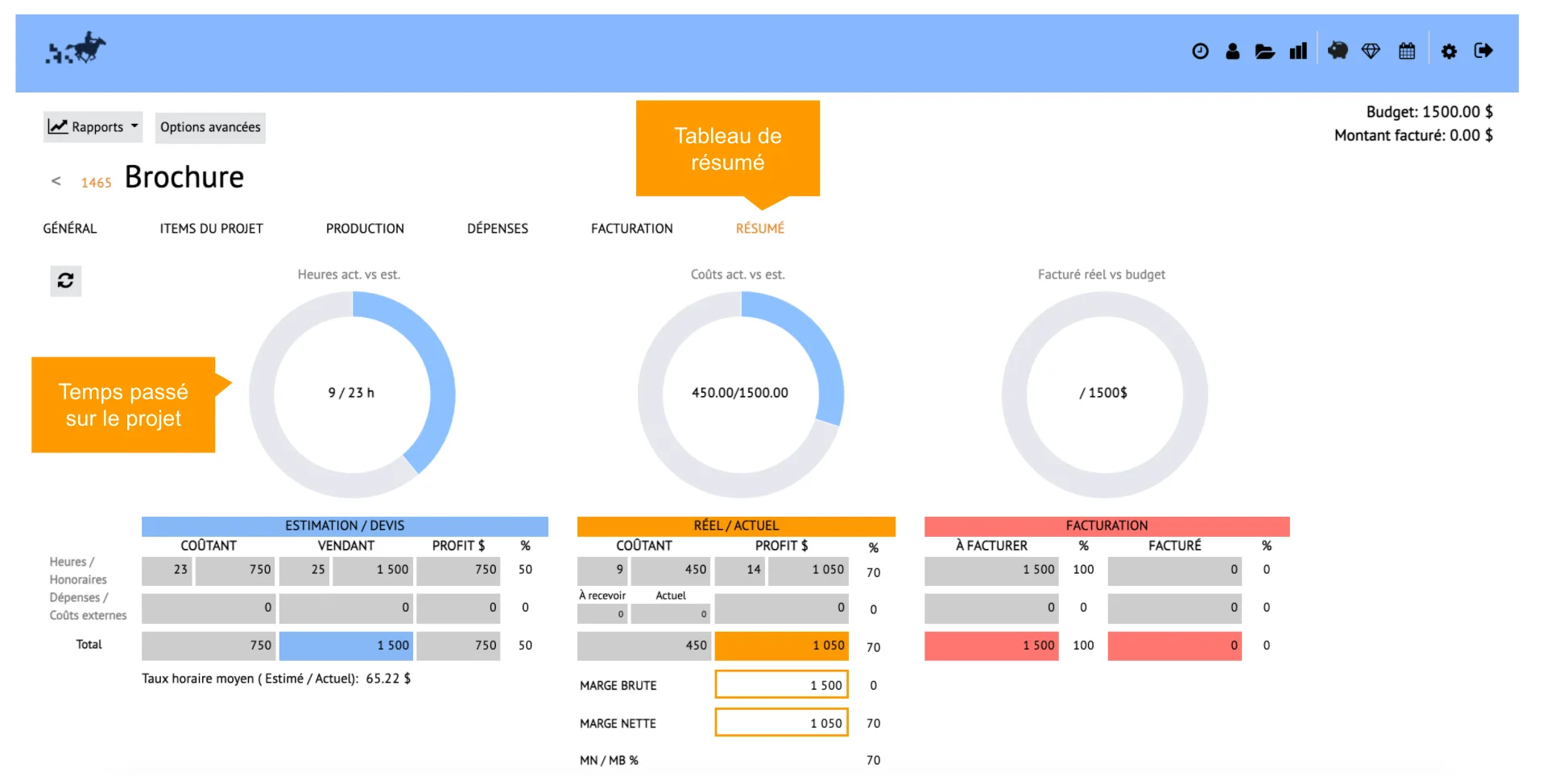
Se référer aux autres documents pour le détails de ce tableau de bord.
8. Contrôle analytique du projet
Contrôle analytique du projet
Maintenant que vous avez créé votre devis, saisi des feuilles de temps et ajouté des coûts, allons-voir le résultat de ces actions sur les coûts avant de produire notre première facture.
Accéder l’onglet « Résumé » du projet
Via la fiche projet, cliquer l’onglet « Résumé ».
Note: Si vous aviez déjà cliqué l’onglet Résumé, celui-ci présente les données en mémoire le temps que la fiche projet est à l’écran (pour éviter des chargements chronophage). Il faut alors cliquer le bouton « Actualiser » pour s’assurer que les données présentées sont bien les plus à jour.

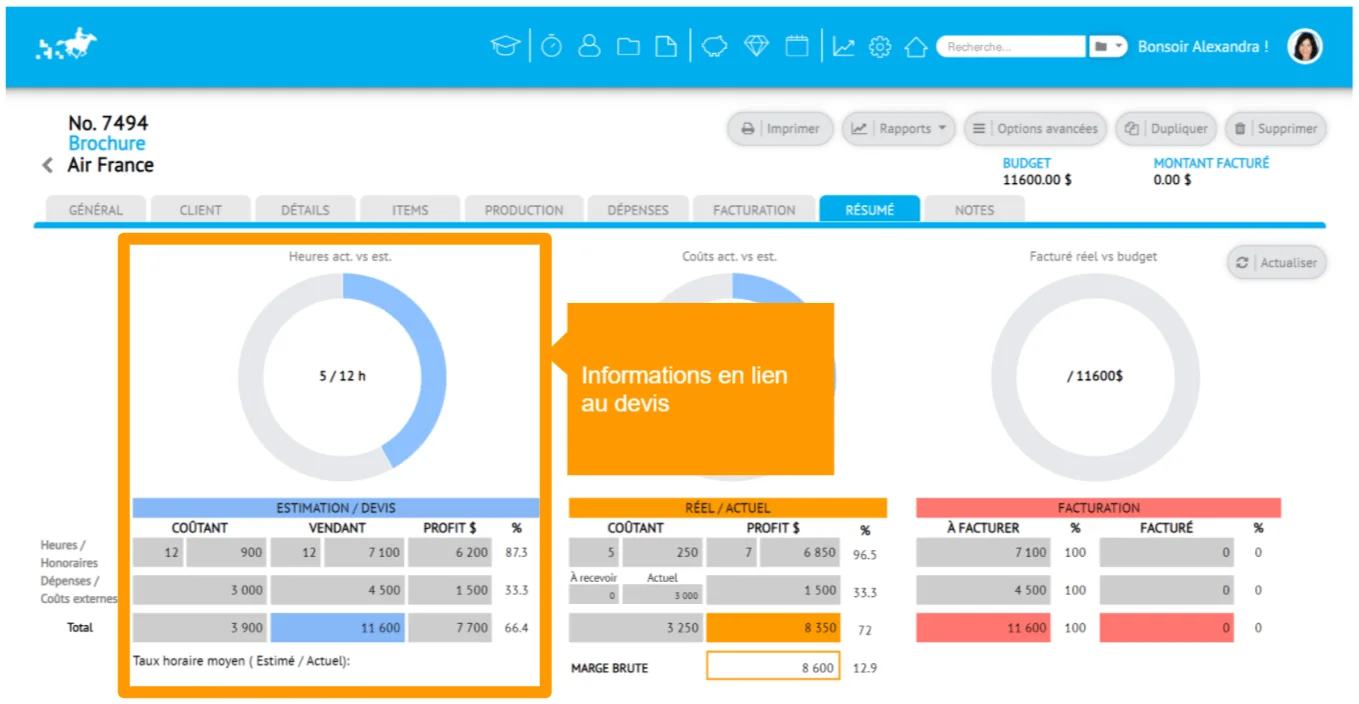
La zone « devis »
La première zone présente les informations « avant » l’ajout de feuilles de temps, factures fournisseur etc. Il s’agit des informations relatives au devis. On y retrouve en autre:
- Heures prévues de production
- Coûts prévus en lien à ces heures prévues
- Coûts externes prévus vs le montant de vente client
Dans le graphique ci-dessous, on peut voir que la marge de profit estimée est d’environ 30%.
La zone « actuel »
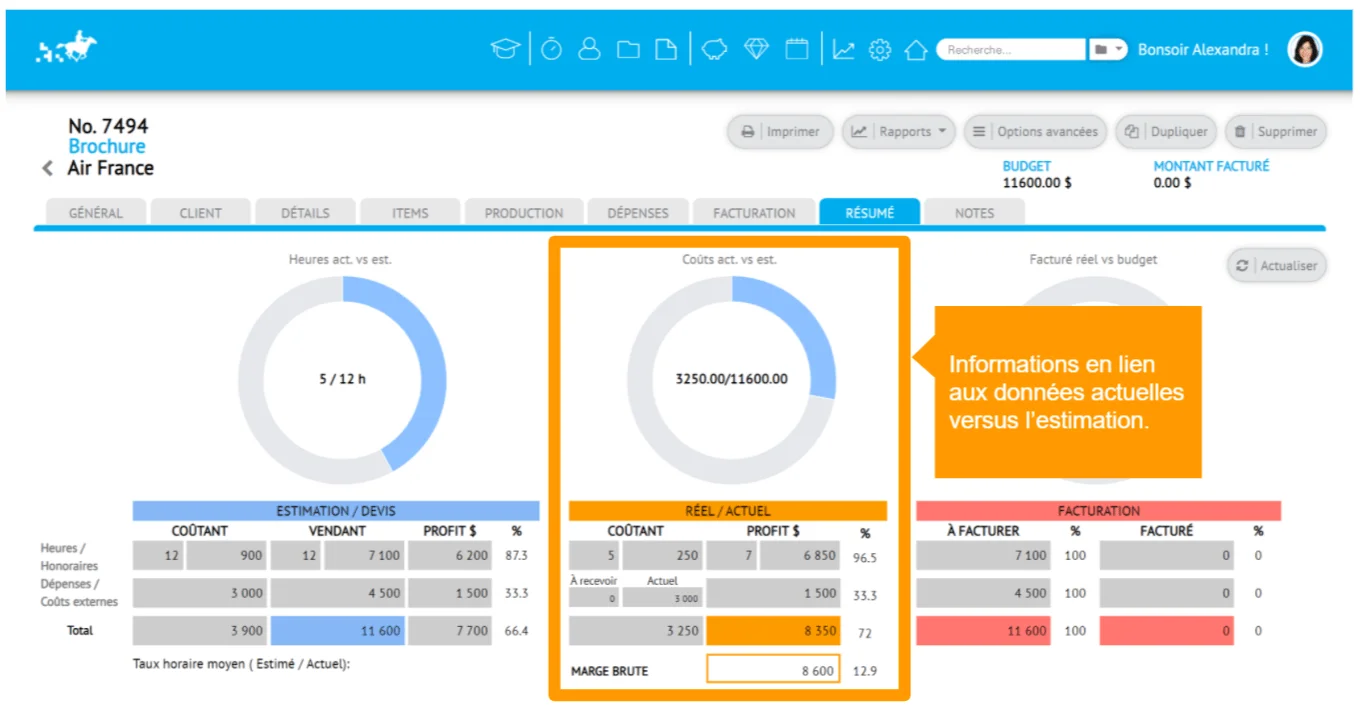
La deuxième zone présente les informations « actuelle » en lien aux feuilles de temps saisies et aux factures fournisseurs. Cette zone vous indique la rentabilité réelle du projet, tant au niveau de la marge brute que la marge nette. On y retrouve en autre:
- Heures actuelles via les feuilles de temps
- Coûts actuels en lien à ces heures réelles (basé sur les taux des employés)
- Coûts externes actuels vs le montant de vente client
Dans le graphique ci-dessous, la marge de profit est d’environ 75%, un total d’environ 25% des coûts tâches et achats sont inscrit.
La zone « facturation »
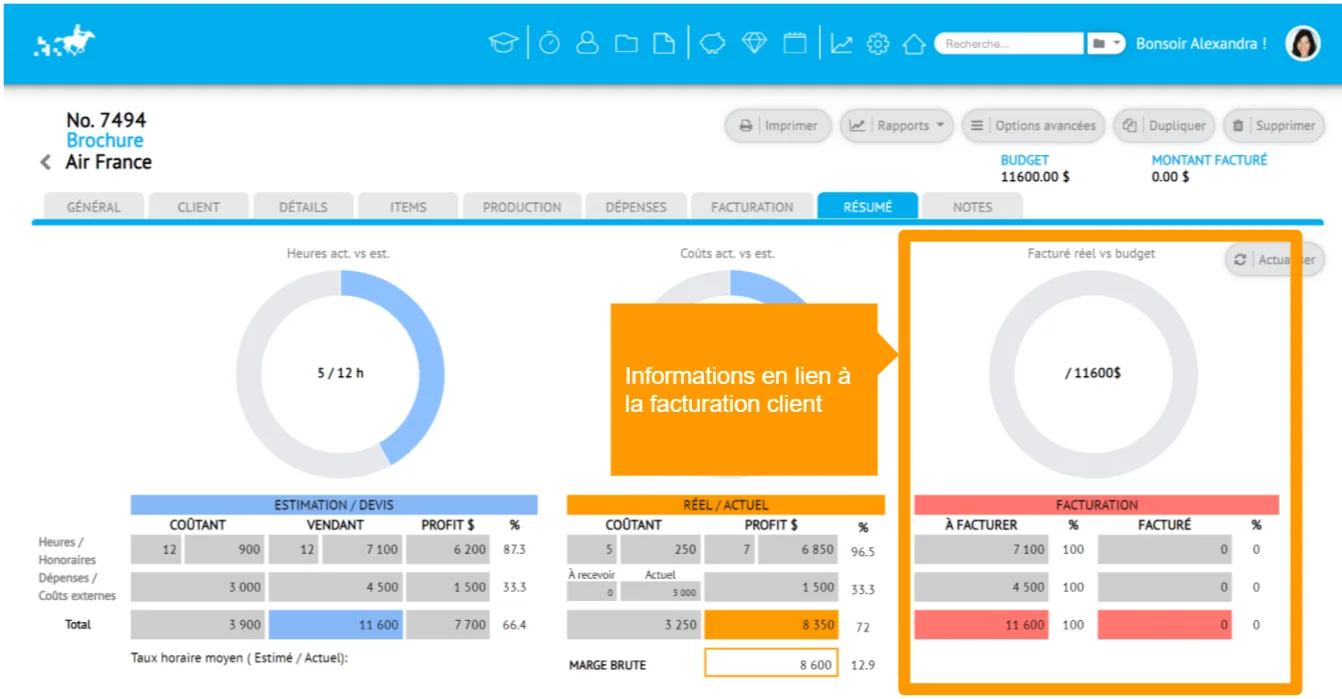
La troisième zone présente les informations « facture client » en lien aux factures émises au client versus le budget. Cette zone vous indique l’avancement au niveau facturation. On y retrouve en autre:
- Le montant facturé à présent, total, honoraires et achats
- Les pourcentages facturés à facturer
- Les pourcentages restant à facturer Dans le graphique ci-dessous, la facturation n’a pas débutée.
Pour une description détaillée des chiffres présentés, nous vous invitons à accéder cet article détaillé.
Un projet bien géré est un projet bien facturé. Allons créer nos premières factures client !
9. Facturation client
Facturation client
Un projet bien géré est un projet bien facturé !
Voici les étapes pour créer une facture à partir du projet.
Prérequis
- Vous aurez besoin d’un projet
- Avec au moins un item dans le projet et un montant
Passer des items du devis à la facture client
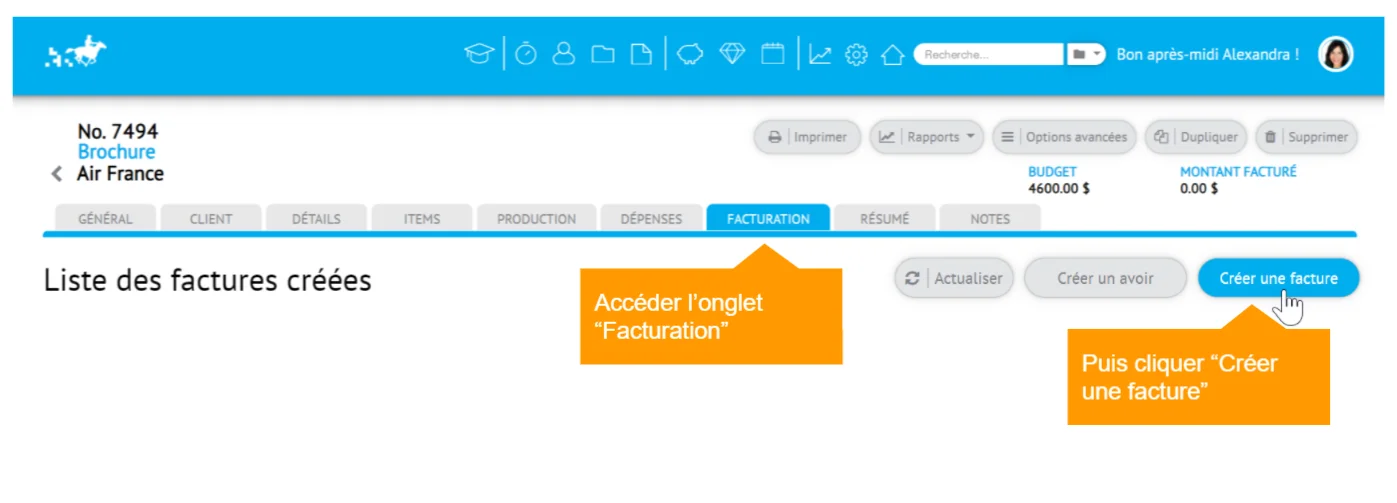
Accéder l’onglet « Facturation » du projet et cliquer le bouton « Créer une facture ».
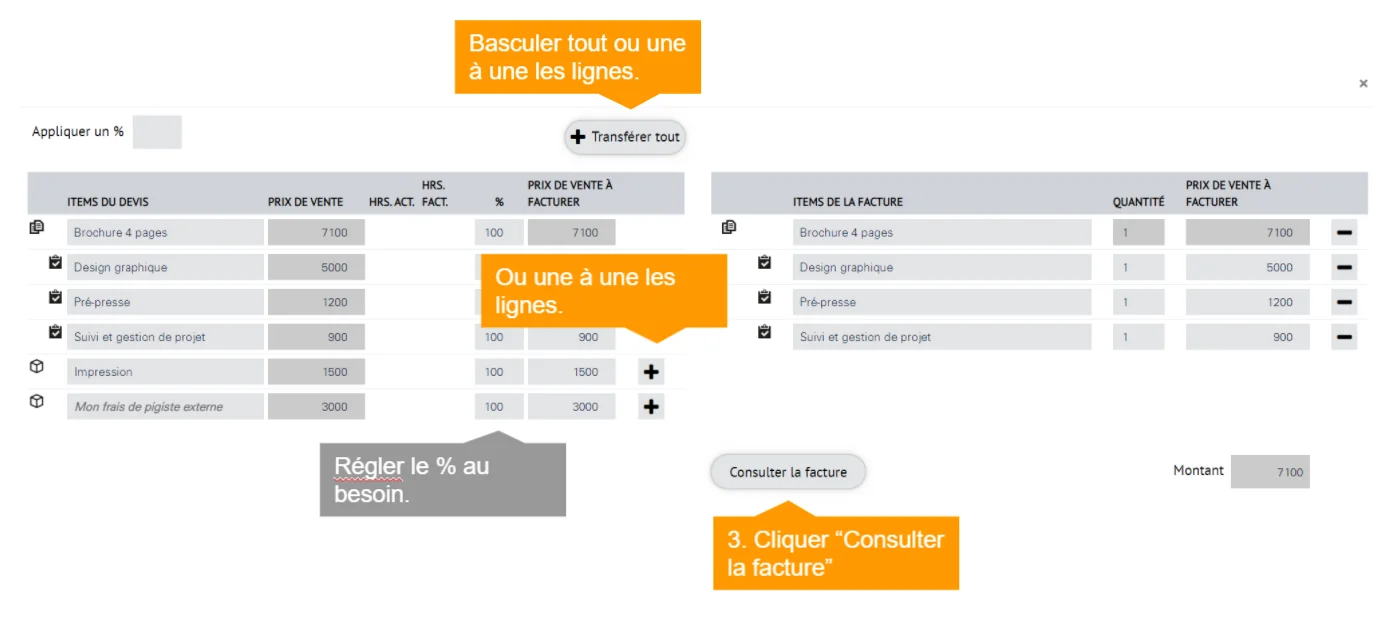
La liste de gauche correspond au devis (items du projet) et la liste de droite les items transféré à la facture en création.
Cliquer le bouton « Transférer tout » ou les lignes au choix en utilisant le « + » vis-à-vis les lignes.
Imprimer la facture
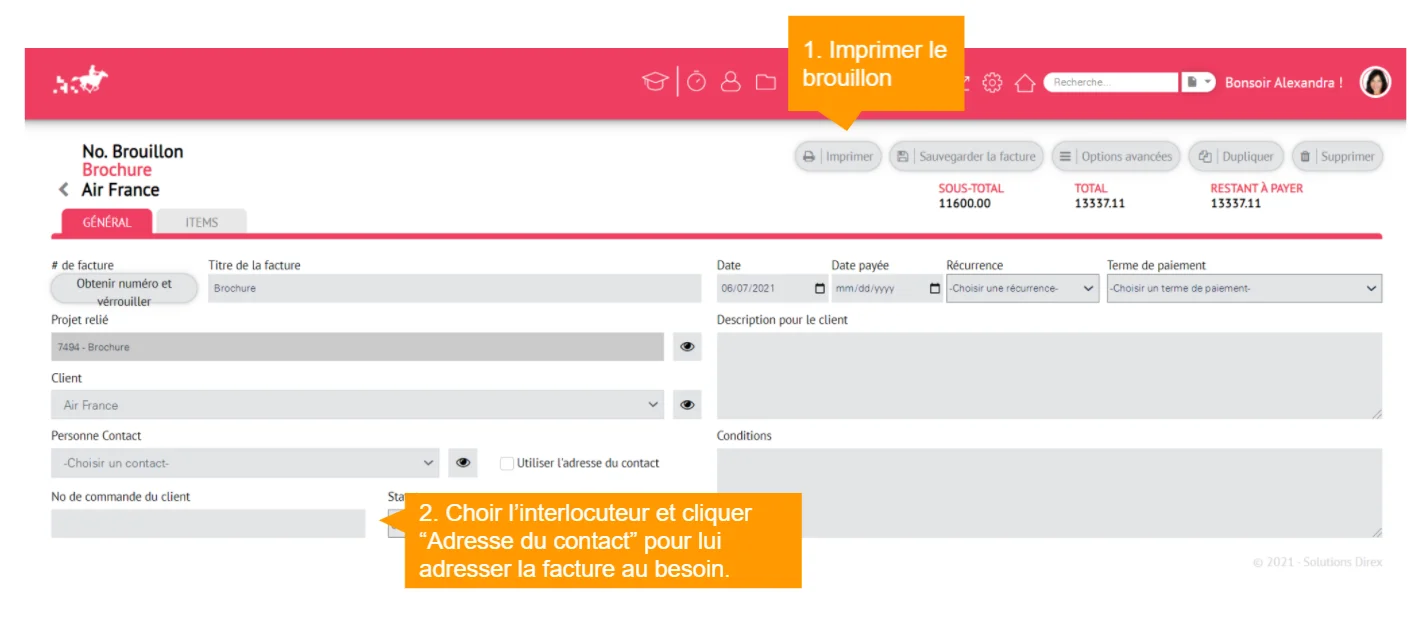
Une fois sur la nouvelle facture client à l’écran, cliquer le bouton « Imprimer » pour voir la facture et valider que tout est conforme avant de la finaliser. Vérifier l’interlocuteur (personne contact) et le numéro de commande du client.
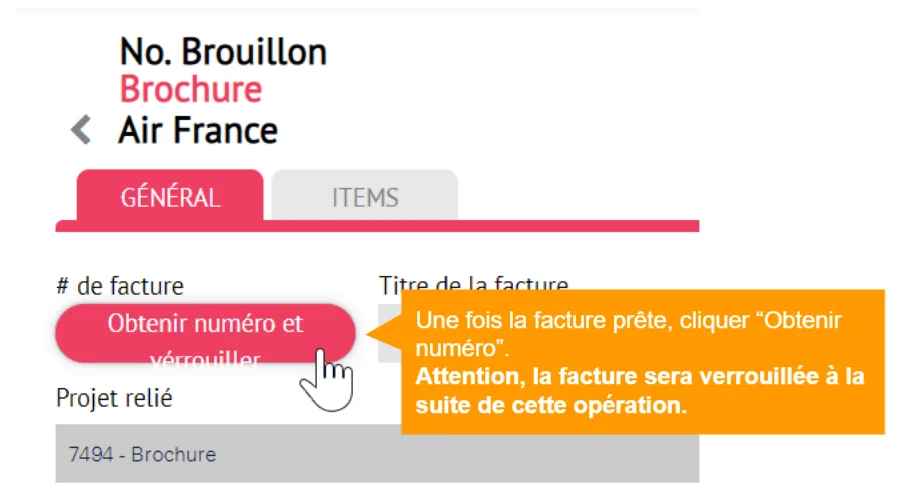
Obtenir un numéro et verrouiller la facture
Vous êtes prêt à finaliser et verrouiller la facture. Cliquer alors le bouton « Obtenir numéro« .
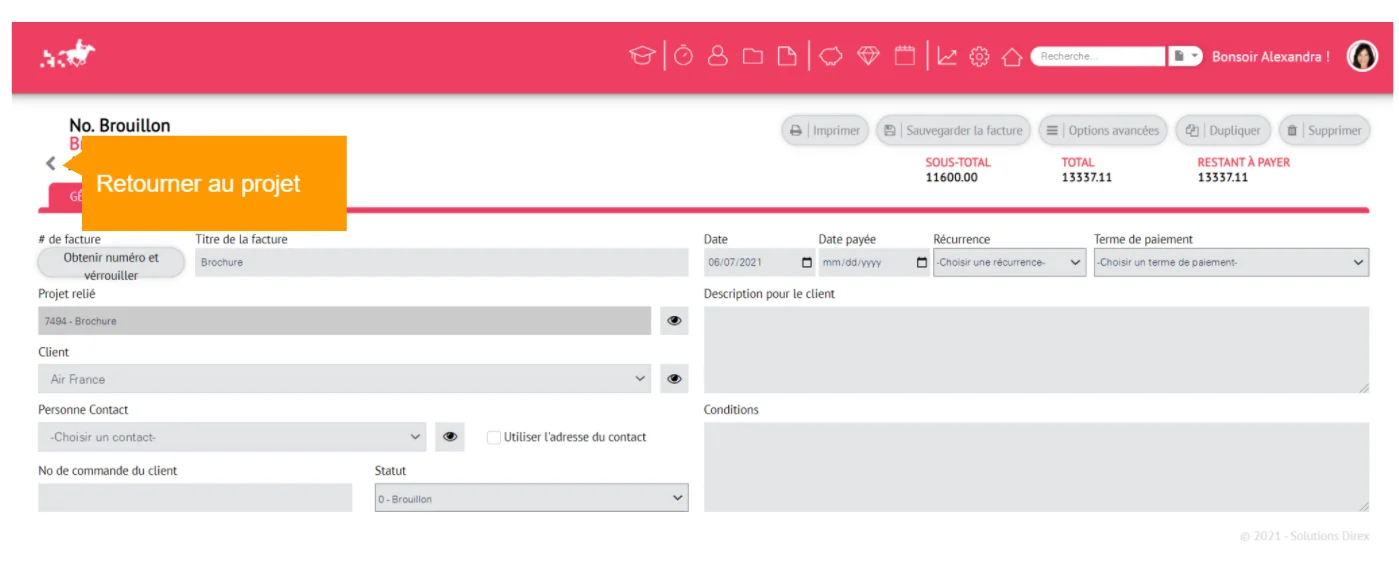
Votre facture pourra être envoyée par courriel au client via l’option Imprimer. Puis, retourner au projet en cliquant la flèche de retour.
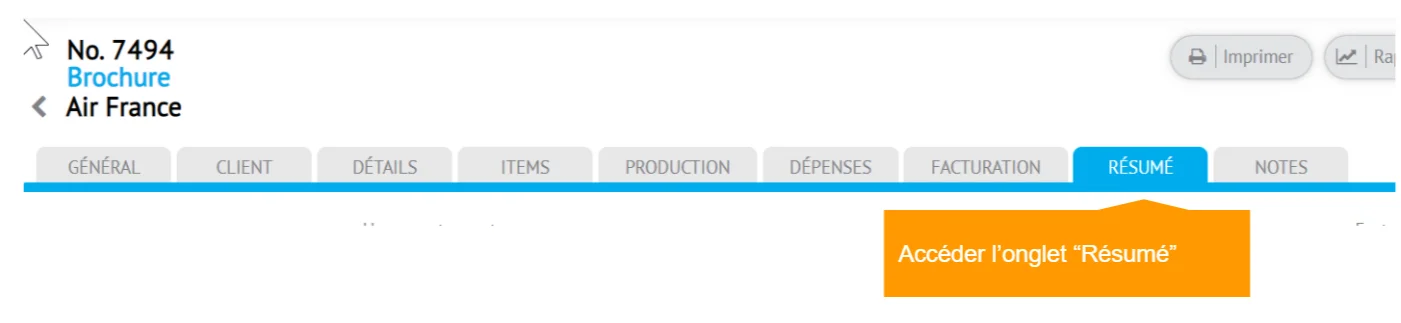
Onglet Résumé du projet
Aller sur l’onglet « Résumé » du projet.
 t
t
La zone facturation de cet écran a été mis à jour. On voit par exemple que le pourcentage de ce qui a été facturé est maintenant près de 75%.
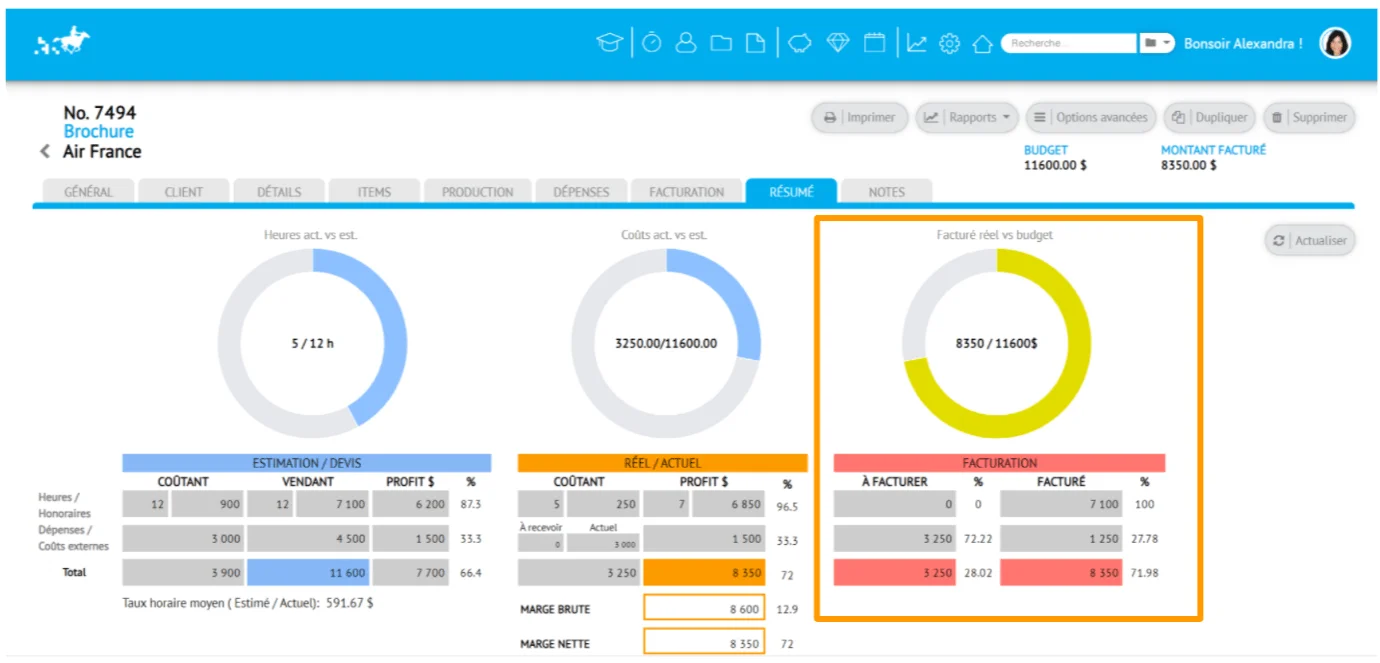
Facturation partielle
Puis, retourner sur l’onglet « Facturaion » du projet. Cliquer « Créer une facture ».
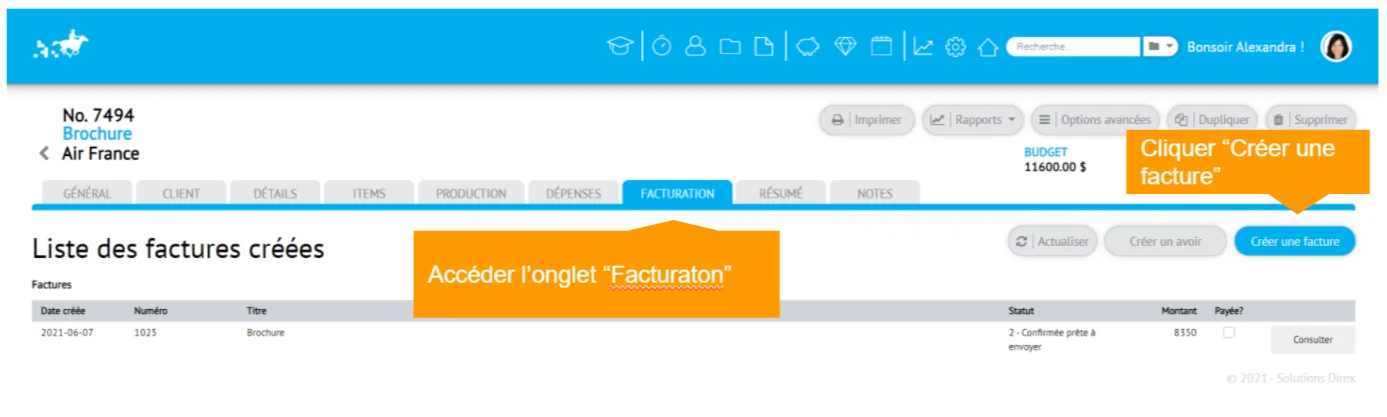
Pourcentage restant à facturer
Vous remarquerez que le pourcentage proposé à facturer a été mis à jour. Les items facturés à 100% sont maintenant à:
- 0% pour les items déjà 100% facturés
- 100% pour les items jamais facturé
- sinon autre % pourcentage représentant la balance à facturer
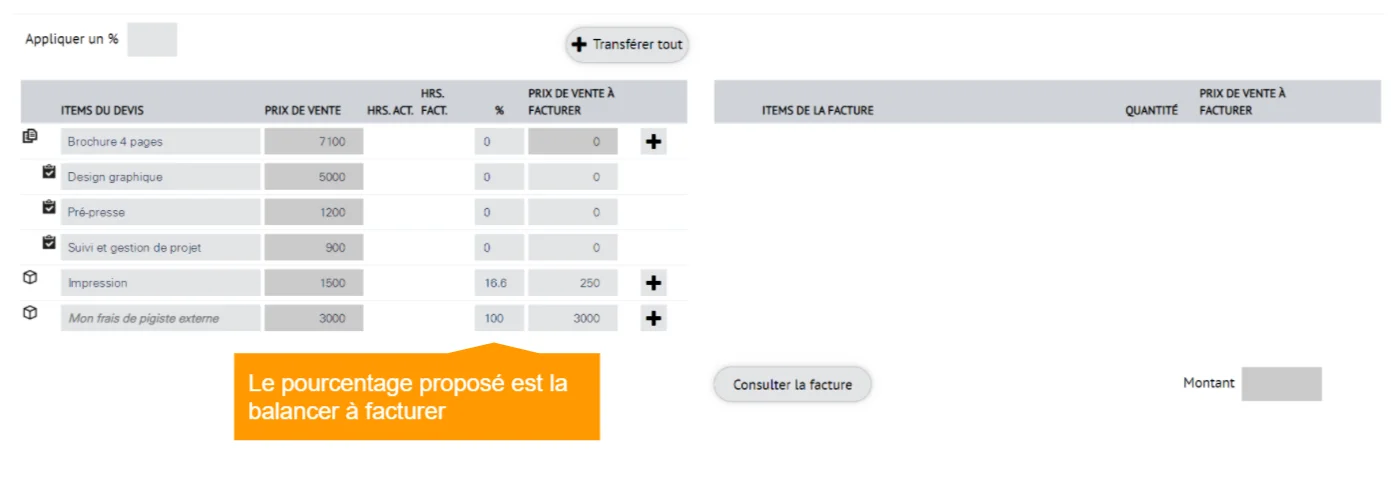
Félicitations ! Vous avez maintenant fait un tour des principaux pivots de l’outil FRONTIVA Cloud !
Nous vous suggérons d’approfondir les modules planning, les rapports et les nombreuses fonctions spécifiques. De plus, s’il s’agit de votre première utilisation de FRONTIVA Cloud, nous vous proposons de lire la section configurations.
Contactez notre équipe si vous avez la moindre question ou suggestion au support@direx.ca.