Paramétrage
- Créer une fiche utilisateur
- Polices de caractère des modèles d'impression
- Permission : Empêcher que n'importe qui puisse supprimer un projet
- Permission - Restreindre qui peut modifier et/ou supprimer ou une facture cilent
- Utilisateur virtuel
- Utilisateur - Paramètres du planning
- Gestion des automatisations
Créer une fiche utilisateur
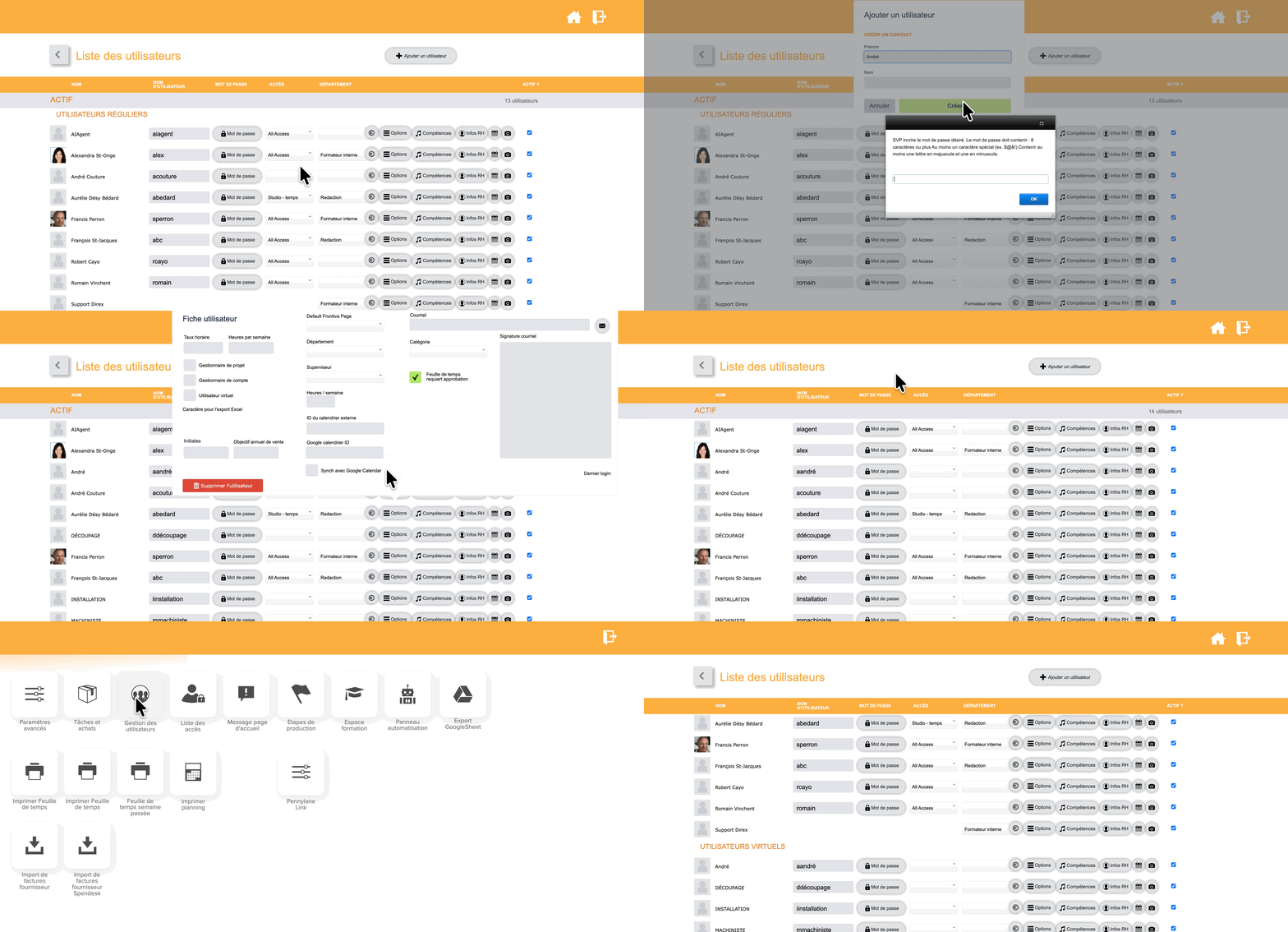
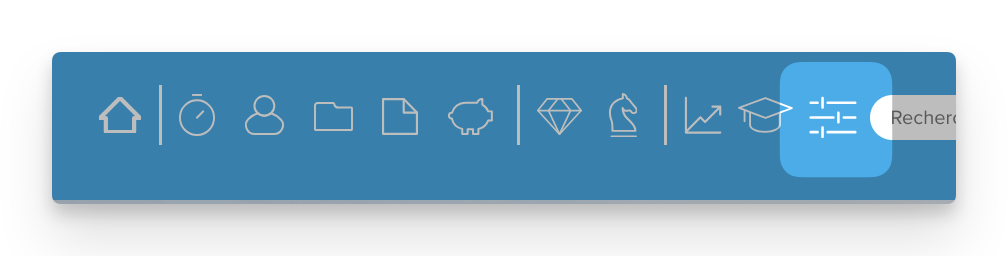
Pour créer une fiche utilisateur, d'abord se rendre dans la section Configurations.
Prérequis: Avoir accès dans son profil utilisateur à la section Configurations.
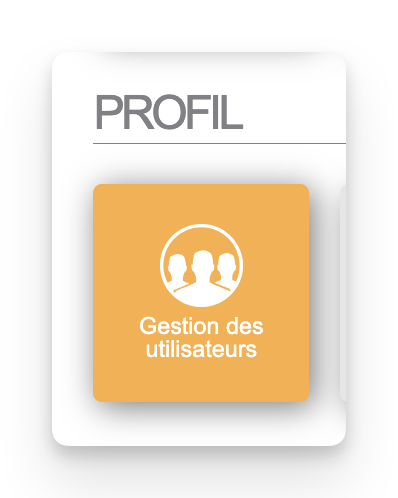
Puis cliquer le bouton Gestion des utilisateurs
CLiquer le bouton "Ajouter un utilisateur"
Vous ave deux choix, soit créer une fiche utilisateur et une fiche contact en même temps (option suggérée) ou si vous avez déjà créé la fiche contact auparavant dans la section Contacts, alors cliquer "Créer un utilisateur à partir d'une fiche contact existante".
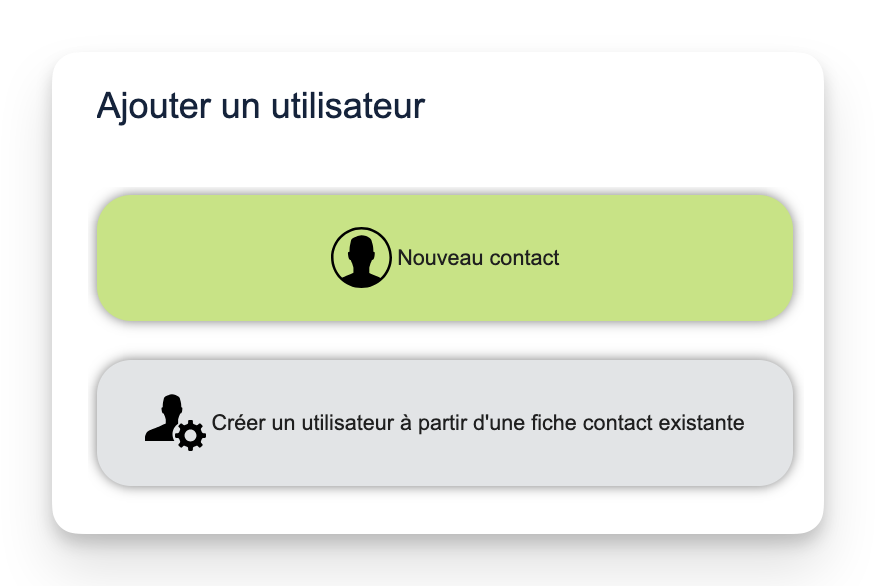
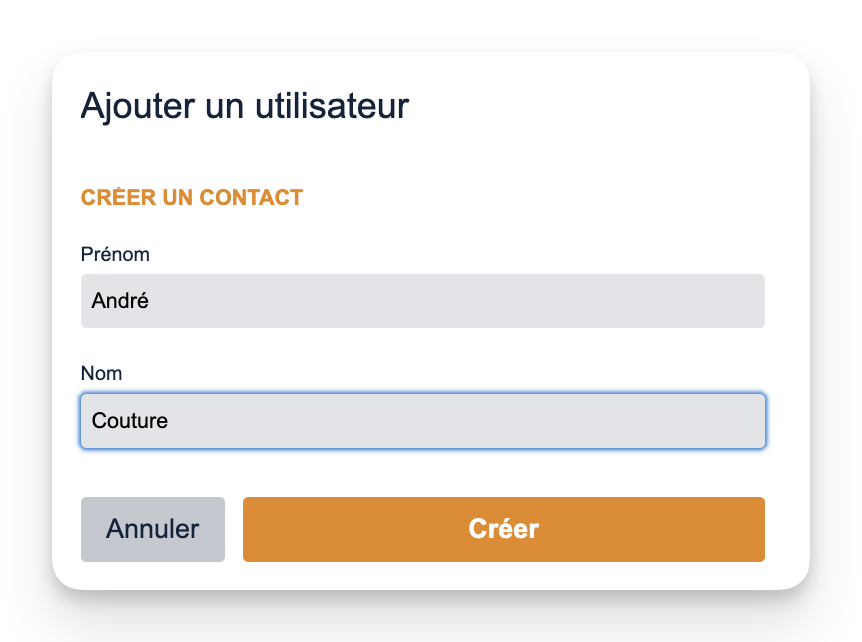
Voici l'écran qui sera présenté lorsque vous choisissez Nouveau Contact.
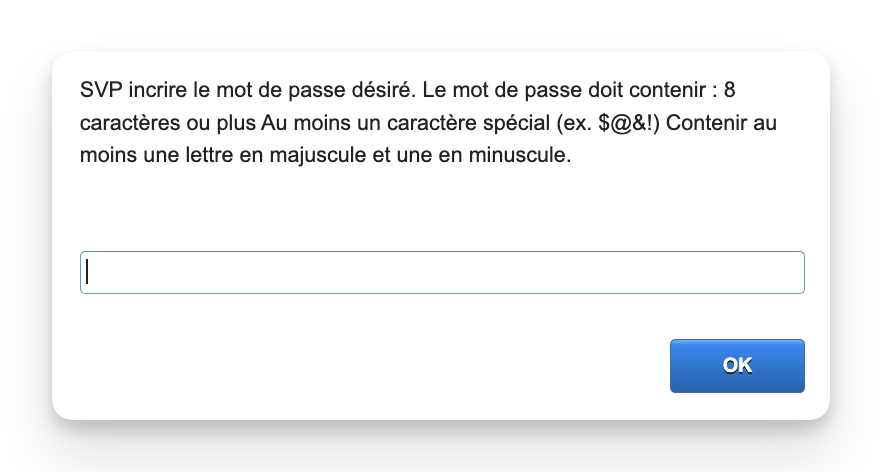
Puis saisir une mot de passe
Pour bien utiliser la fiche contact, vous devrez au minimum choisir un profil de sécurité. Sans cela, il sera impossible pour l'utilisateur d'accéder à FRONTIVA.
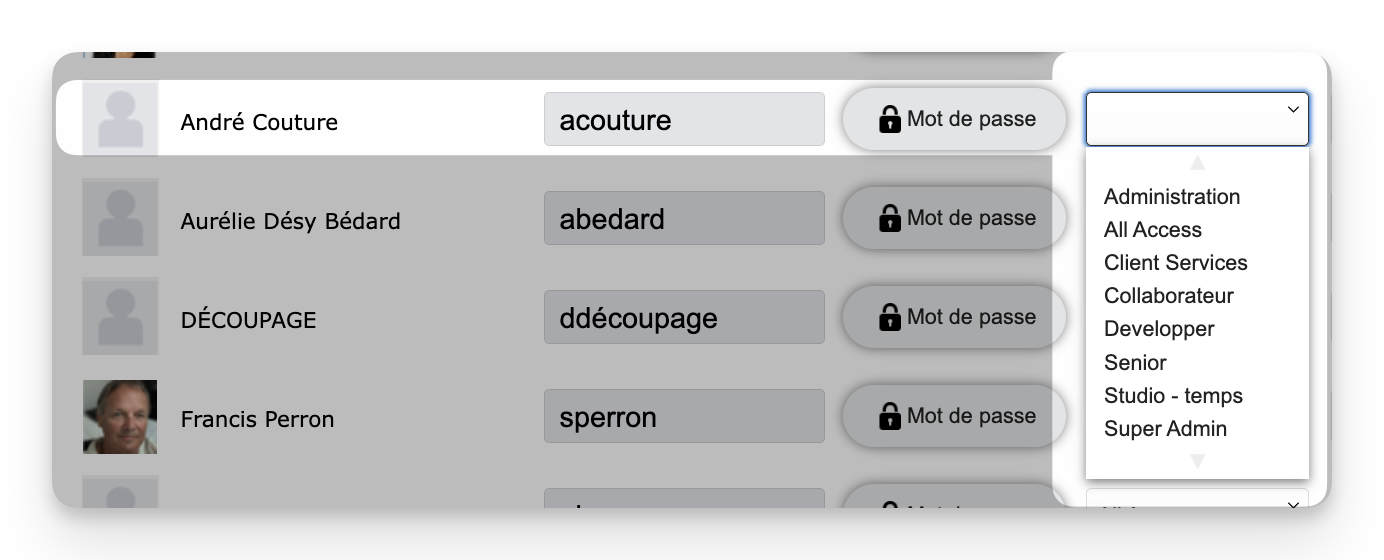
Voilà, votre fiche utilisateur est créée!
Polices de caractère des modèles d'impression
Selon votre forfait au niveau de la personnalisation des modèles, il est possible de choisir au départ une police de caractère pour votre modèle de devis ou de facture.
Si la police que vous utilisez n’est pas dans la liste ci-dessous liste, contactez-nous pour voir ce qui est possible de faire, nous pourrons évaluer votre demande.
Al Bayan
Al Nile
Al Tarikh
American Typewriter
Andale Mono
Arial
Arial Black
Arial Hebrew
Arial Hebrew Scholar
Arial Narrow
Arial Rounded MT Bold
Arial Unicode MS
Athelas
Avenir
Avenir Next
Avenir Next Condensed
Ayuthaya
Baghdad
Bangla MN
Bangla Sangam MN
Baskerville
Beirut
Big Caslon
Bodoni 72
Bodoni 72 Oldstyle
Bodoni 72 Smallcaps
Bodoni Ornaments
Bradley Hand
Brush Script MT
Century Gothic
Chalkboard
Chalkboard SE
Chalkduster
Charter
Cochin
Comic Sans MS
Copperplate
Corsiva Hebrew
Courier
Courier New
Damascus
DecoType Naskh
Devanagari MT
Devanagari Sangam Mn
Didot
DIN Alternate
DIN Condensed
Diwan Kufi
Diwan Thuluth
Dosis
Euphemia UCAS
Farah
Farisi
Futura
Geeza Pro
Geneva
Georgia
Gill Sans
Gujarati MT
Gujarati Sangam MN
Gurmukhi MN
Gurmukhi MT
Gurmukhi Sangam MN
Heiti SC
Heiti TC
Helvetica
Helvetica Neue
Herculanum
Hiragino Kaku Gothic Pro
Hiragino Kaku Gothic ProN
Hiragino Kaku Gothic Std
Hiragino Kaku Gothic StdN
Hiragino Maru Gothic Pro
Hiragino Maru Gothic ProN
Hiragino Mincho Pro
Hiragino Mincho ProN
Hiragino Sans
Hiragino Sans GB
Hoefler Text
Impact
IaniMathi
Iowan Old Style
ITF Devanagari
ITF Devanagari Marathi
Kailasa
Kannada MN
Kannada Sangam N
Kefa
Khmer MN
Khmer Sangam MN
Kohinoor Bangla
Kohinoor Devanagari
Kohinoor Telugu
Kokonor
Krungthep
KufiStandardGK
Lao MN
Lucida Grande
Luminari
Malayalam MN
Malayalam Sangam MN
Marion
Marker Felt
Menlo
Microsoft Sans Serif
Mishafi
Mishafi Gold
Monaco
Mshtakan
Muna
Myanmar MN
Myanmar Sangam MN
Nadeem
New Peninim MT
Noteworthy
Noto Nastaliq Urdu
Optima
Oriya MN
Oriya Sangam MN
Palatino
Pangram
Papyrus
Phosphate
PingFang HK
PingFang SC
PingFang TC
Plantagenet Cherokee
PT Mono
PT Sans
PT Sans Caption
PT Sans Narrow
PT Serif
PT Serif Caption
Raanana
Rockwell
Sana
Sathu
Savoye LET
Seravek
Shree Devanagari 714
SignPainter
Silom
Sinhala MN
Sinhala Sangam MN
Skia
Snell Roundhand
Songti SC
Songti TC
STIXGeneral
STIXIntegralsD
STIXIntegralsSm
STIXIntegralsUp
STIXIntegralsUpD
STIXIntegralsUpSm
STIXNonUnicode
STIXSizeFiveSym
STIXSizeFourSym
STIXSizeOneSym
STIXSizeThreeSym
STIXSizeTwoSym
STIXVariants
STSong
Sukhumvit Set
Superclarendon
Symbol
Tahoma
Tamil MN
Tamil Sangam MN
Telugu MN
Telugu Sangam MN
Thonburi
Times
Times New Roman
Trattatello
Trebuchet MS
Uxum Grotesque
Verdana
Waseem
Webdings
Wingdings
Wingdings 2
Wingdings 3
Zapf Dingbats
Zapfino
Apple Braille
Apple Chancery
Apple Color Emoji
Apple SD Gothic Neo
Apple Symbols
AppleGothic
AppleMyungjo
Permission : Empêcher que n'importe qui puisse supprimer un projet
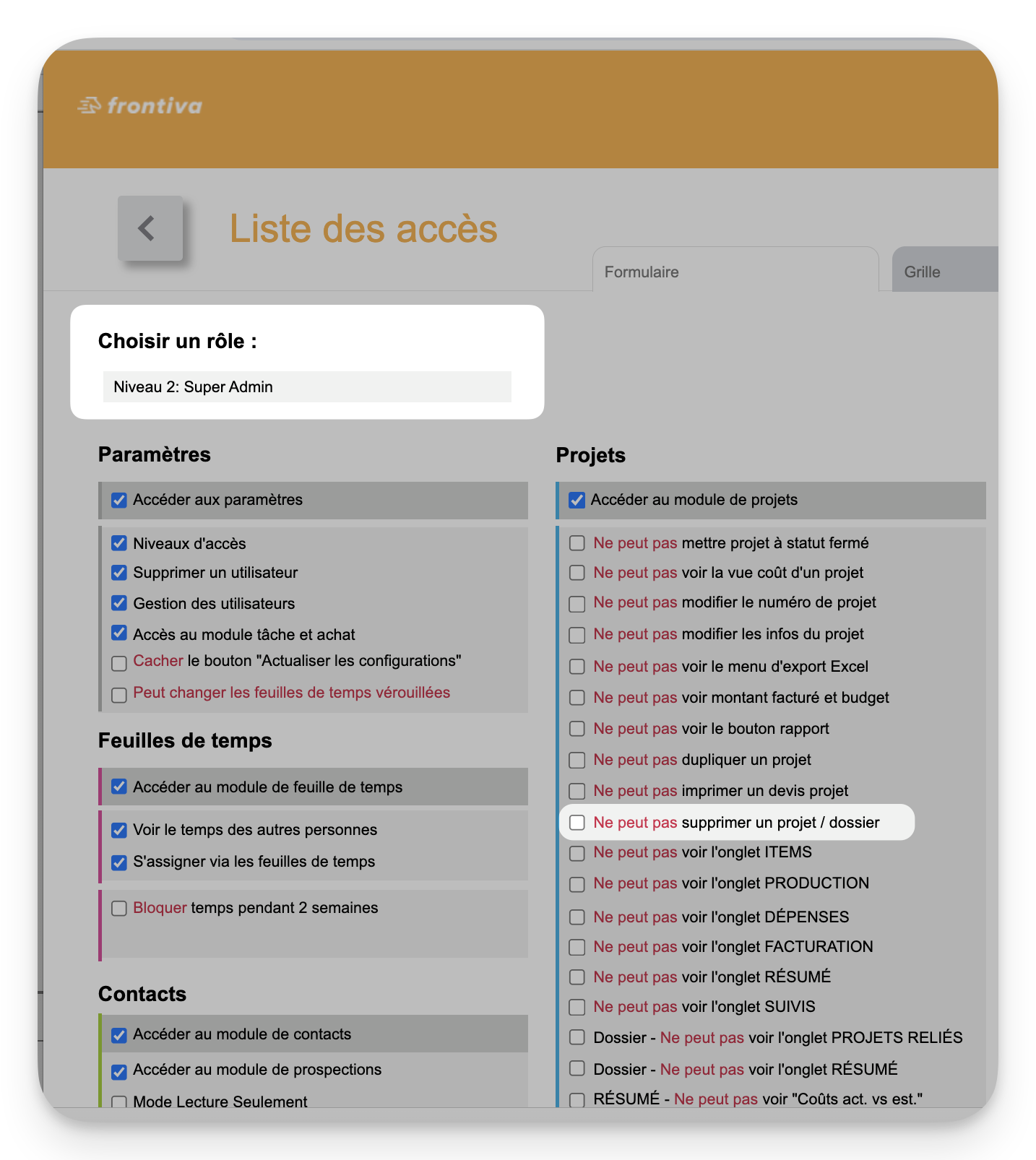
Cette fonction est destinée pour permettre à certaines personnes dans l'équipe de pouvoir supprimer un projet. Cela évite qu'on supprime par erreur des projets dans le feu de l'action.
Dans les configurations de niveau d'accès, choisir le rôle dont vous désirez changer les permissions et cocher ou décocher l'option « Ne pas supprimer un projet dossier».
Permission - Restreindre qui peut modifier et/ou supprimer ou une facture cilent
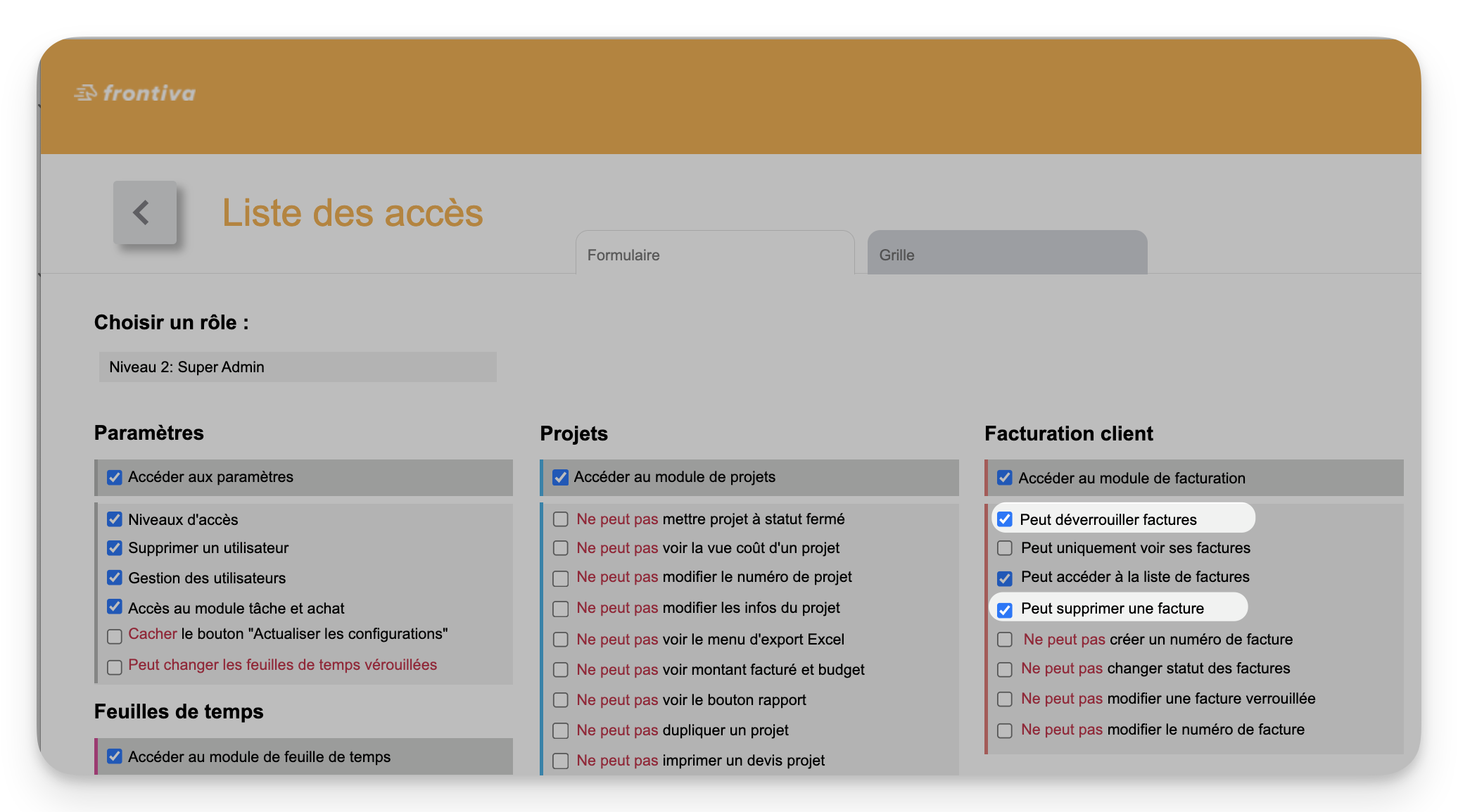
Seul les administrateurs devraient pouvoir modifier une facture et même avoir la permission de la supprimer.
Note: Une facture n'est jamais totalement effacée dans le système Frontiva. Il est possible de la récupérer, et cela laisse des traces quant aux modifications qui sont effectuées.
Il s'agit de deux permissions différentes qui vont souvent de pair et qui sont accessibles dans la liste des configurations par rôle. Allez d'abord dans les configurations et choisissez la liste des accès, puis selon l'accès, cochez ou décochez ces deux options-ci.
Peut déverrouiller facture Peut supprimer une facture
Utilisateur virtuel
Pourquoi et comment fonctionne un utilisateur virtuel ?
D'abord, l'utilisateur virtuel vous permet d'avoir un ou plusieurs utilisateurs sans que ceux-ci ne comptent comme des licences d'utilisateur standard, donc ces utilisateurs sont sans frais.
Un utilisateur virtuel vous permet d'avoir un utilisateur qui sera affiché dans le planning pour les feuilles de temps dans vos rapports. La seule contrainte, c'est que cet utilisateur ne peut pas démarrer dans FRONTIVA avec ses propres accès.
Ainsi, vous pouvez lui assigner des tâches, rentrer du temps pour cet utilisateur, et comptabiliser son temps dans les rapports.
Voici les étapes pour créer une fiche utilisateur et indiquer qu'il s'agit d'un utilisateur virtuel.