Chapitre 6 : Facturation
Créer et suivre les factures
Facturation
La facturation dans Frontiva est directement liée à vos projets et devis, ce qui garantit une cohérence totale entre ce qui a été vendu et ce qui est facturé.
Accéder à la facturation
Depuis la page d'accueil, cliquez sur le module Factures — ou accédez à la facturation directement depuis un projet.

Créer une facture
Frontiva génère les factures à partir des projets existants :
- Ouvrez le projet à facturer
- Accédez à l'onglet Facturation (ou Factures)
- Cliquez sur Créer une facture
- Sélectionnez les éléments à inclure :
- Items du devis
- Pourcentage de facturation (facturation partielle possible)
- Période concernée
- Enregistrez et envoyez au client

Types de facturation
| Type | Description |
|---|---|
| Facture complète | 100% du devis facturé en une fois |
| Facture d'acompte | Pourcentage du montant total |
| Facture de situation | Facturation progressive au fil de l'avancement |
| Avoir | Correction ou remboursement partiel |
Statuts des factures
| Statut | Signification |
|---|---|
| Brouillon | En cours de rédaction |
| Envoyée | Transmise au client |
| Payée | Paiement reçu |
| En retard | Délai de paiement dépassé |

💡 Conseil : Frontiva peut générer automatiquement des relances pour les factures en retard. Vérifiez cette option dans les configurations avec votre administrateur.
Personne contact pour la facturation
Vous désirez avoir le nom d'une personne qui sera affichée sur votre facture client. Voici quelques renseignements à ce sujet.
Vous remarquerez d'abord, dans la fiche contact, qu'il y a à la fois des sociétés et des individus.
La fiche société peut comporter plusieurs fiches individus.
Par exemple, dans cette fiche de Air France, on voit à la fois la fiche d'André et de Jean. Il est fortement conseillé d'indiquer les adresses courriel pour chacun de vos contacts dans la société, car ces adresses courriel pourront être utilisées lorsque vous acheminerez une facture par courriel à votre client.
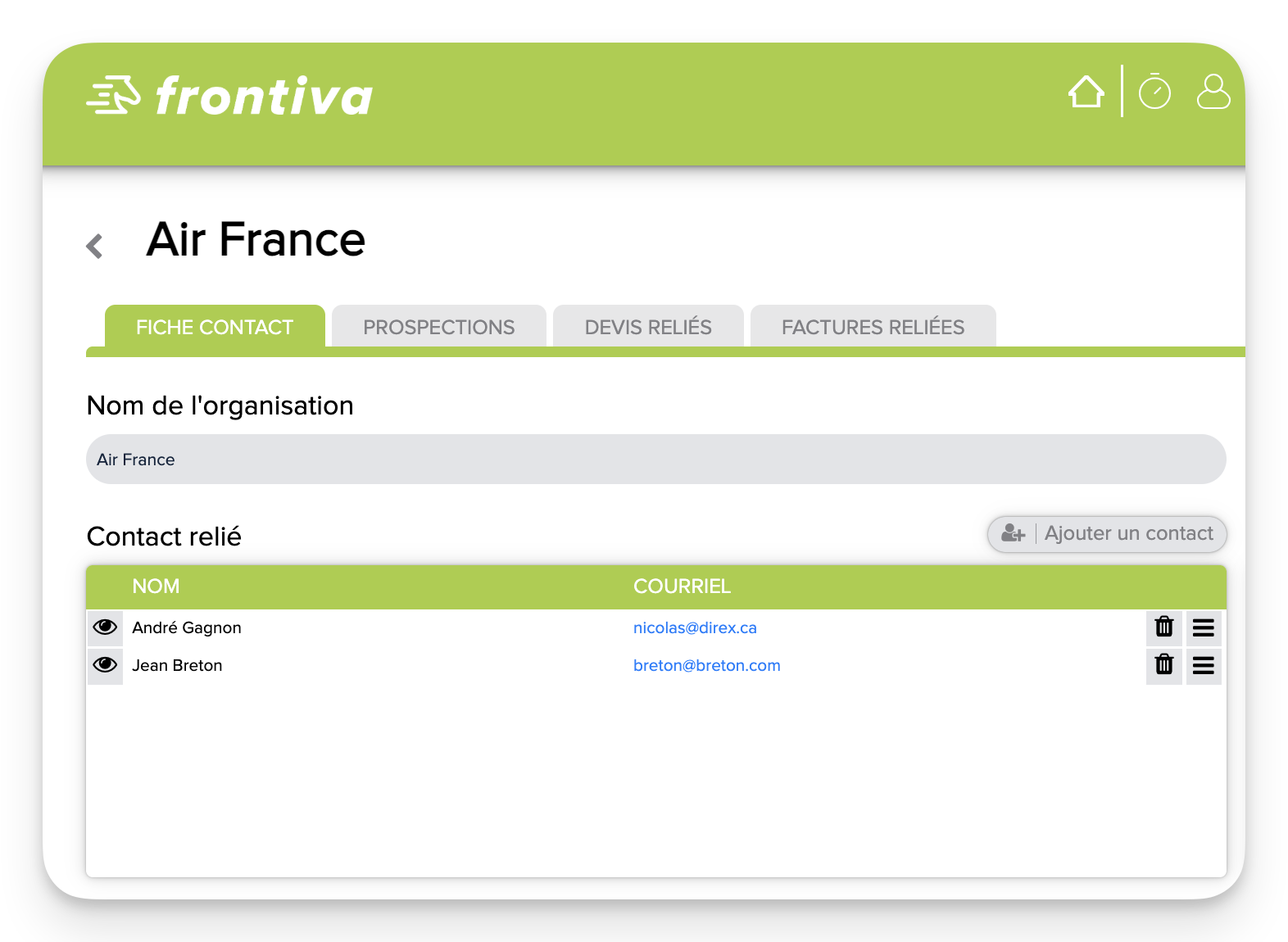
Vis-à-vis de chaque nom de personne, sous l'icône « Options », vous verrez un écran avec quelques options.
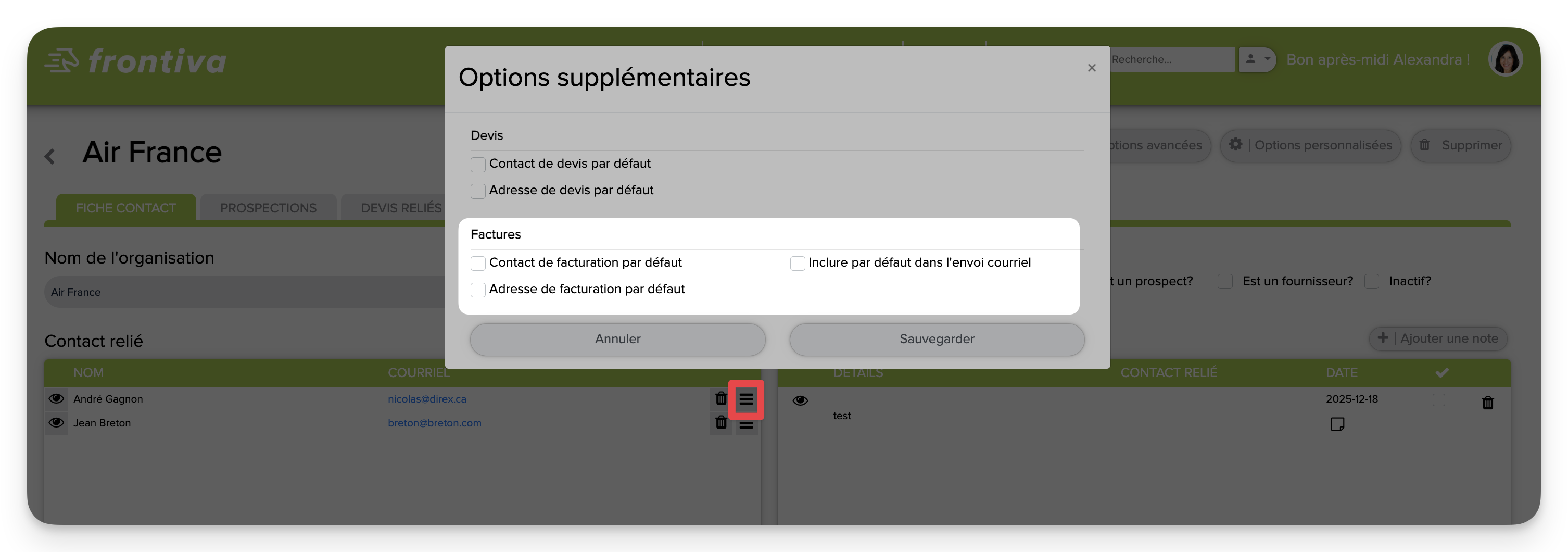
Cliquez « Contact de facturation par défaut » si vous désirez que le nom de cette personne soit toujours inscrit comme personne contacte lorsque vous émettez une facture client. Note: Seulement une facture, un individu dans la société peut être nommée comme "Contact de facturation par défaut".
Puis, cochez « Inclure par défaut dans l'envoi courriel » si vous désirez que cette personne soit automatiquement dans les envois de factures clients par courriel. Vous pourrez avoir plusieurs personnes, individus, cocher comme inclure par défaut dans l'envoi courriel.
À quoi sert la case « Adresse de facturation par défaut ». dans le rares cas, nous allons cocher ceci si nous désirons facturer à l'adresse de la personne contact et non pas de la société. Par exemple, on pourrait avoir un individu qui se nomme « Service comptabilité Air France » et avoir une adresse spécifique pour ce contact, qui nous servirait à facturer à l'adresse de la comptabilité Air France directement, plutôt que l'adresse de la société Air France.
Passons maintenant à la facture.
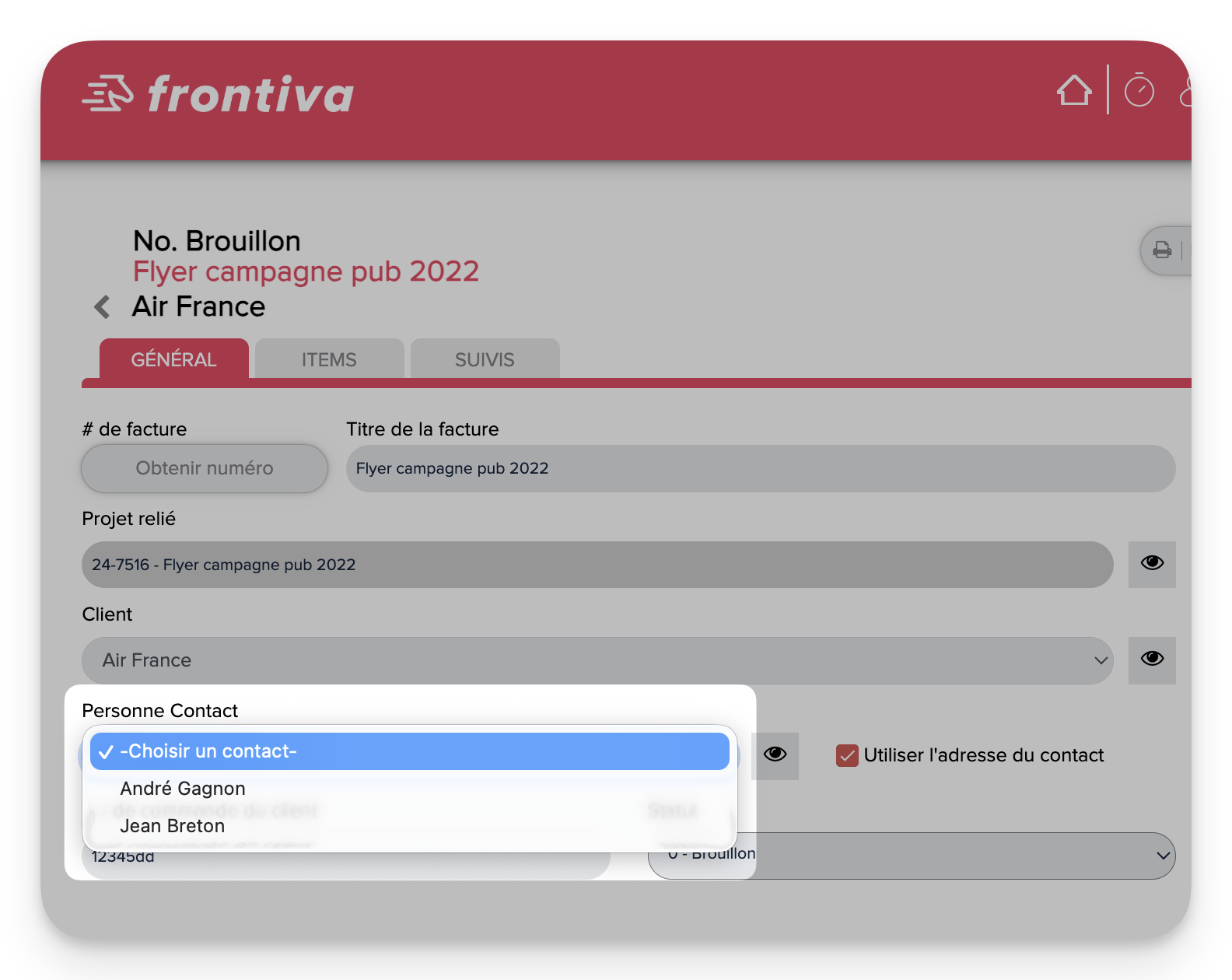
Vous remarquerez que dans le menu "Personne contact" nous retrouvons les noms des individus que nous avons créés au préalable dans la fiche contact. Lorsque vous allez créer une nouvelle facture, le nom de la personne contact par défaut sera alors inscrit. vous pouvez le changer cas par cas pour chaque facture.
Enfin, lorsque vous envoyez la facture par courriel, le nom et les adresses des personnes contact seront alors affichés. Si nous avons coché au préalable « Inclure par défaut dans l'envoi courriel » le nom de ces personnes seront alors déjà cochés.
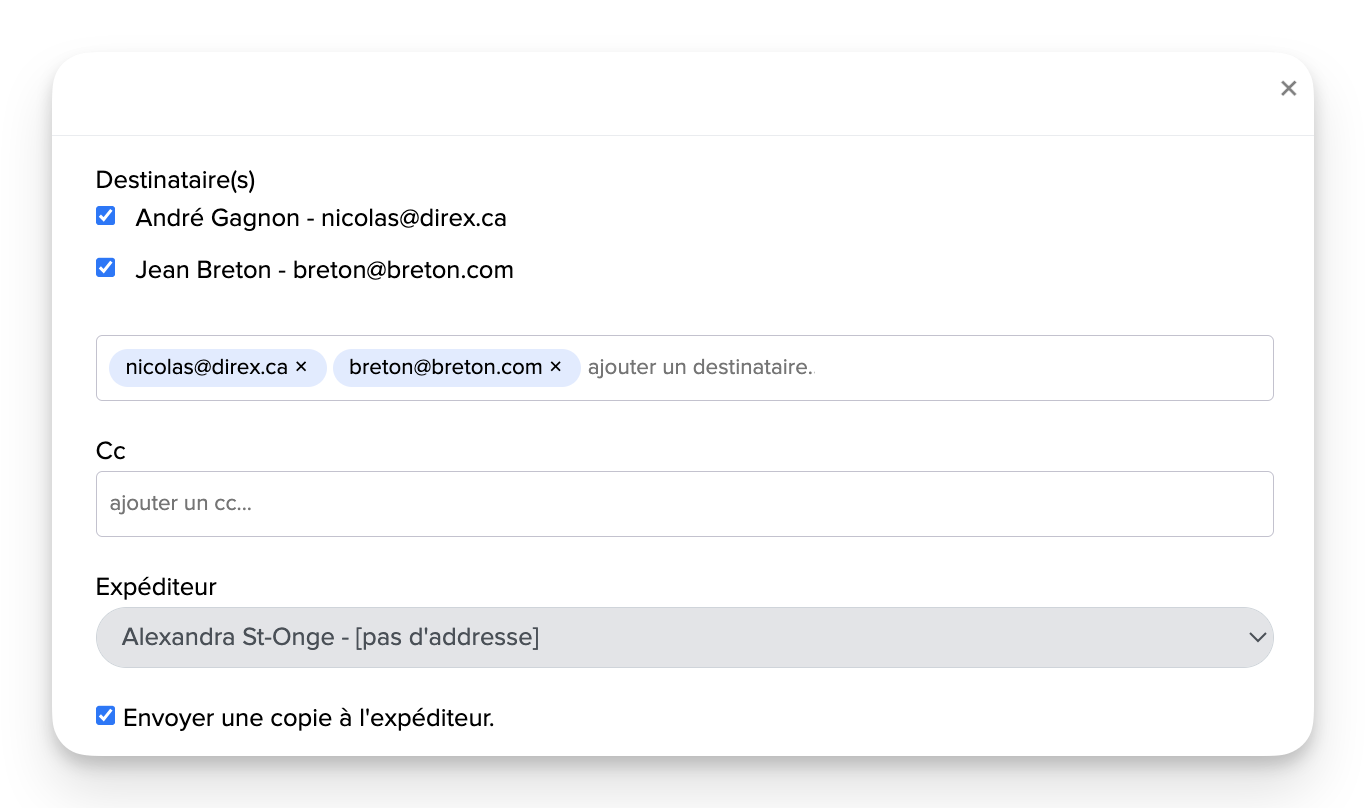
Voilà ce qui vous permettra de sauver du temps. Bonne facturation!