Parcours complet de l'utilisateur
Ce document vise à parcourir toutes les étapes en détail de l'utilisation de FRONTIVA.
- Chapitre 1 : Prise en main
- Chapitre 2 : Clients & Dossiers
- Chapitre 3 : Gestion des Devis
- Chapitre 4 : Achats & Bons de Commande
- Chapitre 5 : Mise au Planning
- Chapitre 6 : Facturation
- Chapitre 7 : Pilotage
- Chapitre 8 : Saisie des Temps
- Chapitre 9 : Administration
Chapitre 1 : Prise en main
Connexion à Frontiva
Connexion à Frontiva
Bienvenue dans Frontiva ! Cette section vous guide pour accéder à votre espace de travail en quelques étapes simples.
Avant de commencer
Pour une expérience optimale, utilisez Google Chrome — c'est le navigateur recommandé pour Frontiva. Il garantit la meilleure compatibilité et les meilleures performances avec l'application.
Accéder à Frontiva
- Ouvrez Google Chrome
- Tapez l'URL de votre entreprise dans la barre d'adresse :
votreentreprise.frontivacloud.com - Saisissez votre nom d'utilisateur et votre mot de passe
- Cliquez sur Se connecter
💡 Astuce : Si vous ne connaissez pas votre URL ou vos identifiants, contactez votre administrateur Frontiva. Votre URL est personnalisée avec le nom de votre entreprise.
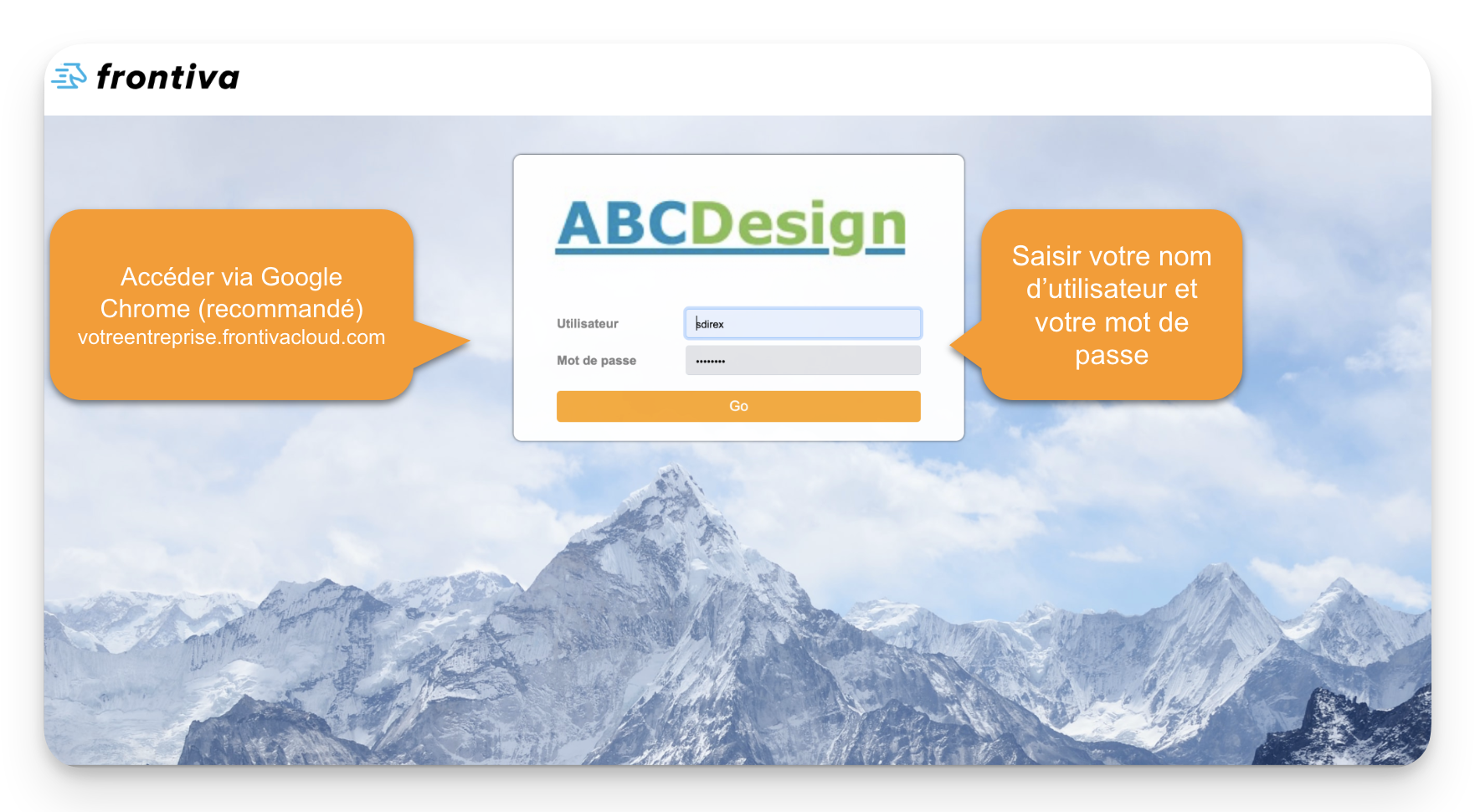
L'écran de connexion Frontiva — entrez vos identifiants et c'est parti !
La page d'accueil
La page d'accueil
Une fois connecté, vous arrivez sur la page d'accueil de Frontiva. Prenons deux minutes pour s'y repérer — tout le reste en découlera naturellement !
Régler l'affichage
La première chose à faire est d'ajuster le zoom de votre navigateur pour que l'interface s'affiche confortablement sur votre écran.
| Taille d'écran | Zoom recommandé |
|---|---|
| Grand écran (24"+) | 100% |
| Écran standard (21-23") | 90% |
| Écran compact (< 21") | 80% |
Comment régler le zoom dans Chrome :
Ctrl +/Ctrl -sur PCCmd +/Cmd -sur Mac- Ou via le menu Chrome → Zoom
 La page d'accueil de Frontiva Cloud — réglez le zoom pour un confort optimal
La barre de navigation
En haut de chaque page, vous trouverez les actions principales :
| Élément | Rôle |
|---|---|
| Logo Frontiva / Accueil | Revenir à la page d'accueil depuis n'importe où |
| Voir son profil | Accéder à vos informations personnelles et préférences |
| Se déconnecter | Fermer votre session en toute sécurité |

💡 Bonne pratique : Pensez toujours à vous déconnecter si vous partagez votre ordinateur ou travaillez dans un espace partagé.
Les modules de la page d'accueil
La page d'accueil centralise l'accès à tous les modules de Frontiva :
Modules principaux
Ces icônes vous emmènent directement dans les grandes fonctions de l'application :
- Temps — Saisie et suivi de vos heures
- Clients — Gestion de votre portefeuille clients
- Projets — Vue sur l'ensemble de vos dossiers et projets
- Factures — Accès à la facturation

KanBan & Calendrier
Frontiva intègre des outils de visualisation pratiques :
- KanBan — Visualisez vos tâches sous forme de tableau de type "Post-it"
- Calendrier — Vue agenda de toutes vos activités planifiées

Documentation & Configuration
- Documentation Frontiva — L'aide en ligne (vous y êtes !)
- Configurations — Paramètres système (accès limité selon vos droits)

ℹ️ Note : Les configurations avancées ne sont accessibles qu'aux administrateurs. Si certaines options ne sont pas visibles, c'est tout à fait normal — contactez votre administrateur si vous en avez besoin.
Chapitre 2 : Clients & Dossiers
Créer un nouveau client
Créer un nouveau client
Avant de créer un dossier ou un devis, vous devez avoir un client dans Frontiva. Voici comment créer une nouvelle fiche client.
Accéder à la gestion des clients
Depuis la page d'accueil, cliquez sur le module Clients.

Créer la fiche client
- Cliquez sur le bouton Nouveau client (ou +)
- Renseignez les informations essentielles :
- Nom de l'entreprise ou du client
- Coordonnées (adresse, téléphone, email)
- Catégorie client si applicable
- Enregistrez la fiche

💡 Astuce : Vérifiez toujours qu'un client n'existe pas déjà avant d'en créer un nouveau — utilisez la barre de recherche en haut à droite pour éviter les doublons.
Créer un nouveau dossier
Créer un nouveau dossier
Un dossier dans Frontiva regroupe l'ensemble des projets liés à un client. C'est l'entité de base qui organise votre travail.
La relation Client → Dossier → Projet
Client ABC
└── Dossier "Refonte site web 2024"
    ├── Projet / Devis n°001 — Phase 1 : Design
    ├── Projet / Devis n°002 — Phase 2 : Développement
    └── Projet / Devis n°003 — Phase 3 : Déploiement
Un client peut avoir plusieurs dossiers, et chaque dossier peut contenir plusieurs projets/devis.
Créer un nouveau dossier
- Depuis la fiche client, cliquez sur Nouveau dossier
- Renseignez :
- Nom du dossier (ex. : "Campagne été 2024")
- Catégorie — elle sera reprise automatiquement lors de la création des devis
- Autres informations pertinentes
- Enregistrez

ℹ️ Important : La catégorie du dossier est héritée par les projets que vous créerez ensuite — choisissez-la bien dès le départ !
Rechercher un dossier ou un projet
Rechercher un dossier ou un projet
Frontiva vous offre trois façons de retrouver rapidement un dossier ou un projet. Choisissez celle qui correspond le mieux à votre contexte.
Méthode 1 — Via le module Projets
C'est la vue la plus complète pour parcourir l'ensemble de vos projets.
- Depuis la page d'accueil, cliquez sur le module PROJETS
- Parcourez la liste ou utilisez les filtres disponibles (statut, client, période…)

Méthode 2 — Via la barre de recherche
La solution la plus rapide quand vous savez ce que vous cherchez.
- Cliquez sur la barre de recherche en haut à droite de n'importe quelle page
- Tapez le nom ou le numéro du dossier/projet
- Sélectionnez le bon résultat dans la liste déroulante

💡 Astuce : La barre de recherche est disponible depuis toutes les pages de Frontiva. C'est votre raccourci universel !
Méthode 3 — Navigation croisée Dossier ↔ Projet
Quand vous êtes déjà dans un dossier ou un projet et que vous voulez naviguer vers l'autre.
Depuis un dossier → trouver les projets associés
- Ouvrez le Dossier
- Allez dans l'onglet "Devis reliés"
- Vous y trouvez l'ensemble des projets/devis liés à ce dossier
Depuis un projet → retrouver le dossier parent
- Ouvrez le Projet
- Allez dans l'onglet "Général"
- Le dossier relié y est affiché avec un lien direct

Chapitre 3 : Gestion des Devis
Créer un devis (projet)
Créer un devis
Dans Frontiva, un devis = un projet. C'est depuis le dossier client que vous allez créer de nouveaux devis/projets.
Point de départ : le dossier
Tout commence depuis la fiche Dossier du client concerné. Vous y retrouvez :
- Les devis/projets déjà existants pour ce dossier
- Le bouton pour en créer de nouveaux

Créer un nouveau devis/projet
- Depuis le dossier, cliquez sur "Créer un nouveau projet" (ou le bouton +)
Frontiva génère automatiquement :
- ✅ Un numéro unique pour le devis
- ✅ La catégorie du projet reprend celle du dossier parent

Définir le statut du devis
La fiche du devis vous permet de définir son statut d'avancement :
| Statut | Signification |
|---|---|
| En cours | Devis en cours de rédaction |
| Envoyé | Devis transmis au client |
| Accepté | Devis validé par le client |
| Refusé | Devis décliné |
| Archivé | Dossier clôturé |

💡 Conseil : Mettez toujours votre devis à jour au fil du temps — le statut est utilisé dans les rapports et tableaux de bord.
La fiche projet et l'onglet Items
La fiche projet et l'onglet Items
L'onglet Items est le cœur de votre projet. C'est ici que tout se passe, de la construction du devis jusqu'au pilotage final.
Accéder à l'onglet Items
Depuis la fiche du projet, cliquez sur l'onglet Items.

Ce que vous trouvez dans l'onglet Items
L'onglet Items est un tableau de bord multi-usage. Il vous permet de :
| Fonctionnalité | Description |
|---|---|
| 📊 Chiffrage | Construire le devis avec les lignes, quantités et tarifs |
| 📝 Narratif client | Rédiger la description du projet pour le client |
| 📅 Mise au planning | Créer et assigner des tâches directement depuis les lignes |
| ⏱️ Contrôle des temps | Comparer les temps estimés vs les temps réels saisis |
| 🛒 Achats | Suivre les bons de commande liés au projet |

Construction du projet : les étapes clés
Chiffrage des items
       ↓
Narratif client (description)
       ↓
Mise au planning (création des tâches)
       ↓
Saisie des temps réels
       ↓
Contrôle (estimé vs réel)
       ↓
Facturation
💡 Bonne pratique : Construisez votre chiffrage avec soin dès le départ — c'est la base de tout le reste (planning, facturation, rapports de rentabilité).
Modifier et dupliquer un devis
Modifier et dupliquer un devis
Modifier un devis existant
Vous pouvez modifier un devis/projet à tout moment, tant qu'il n'est pas clôturé.
- Ouvrez le dossier correspondant
- Cliquez sur le devis à modifier
- Modifiez les éléments souhaités (statut, items, informations générales…)
- Enregistrez

Dupliquer un devis
La duplication est particulièrement utile pour créer des variantes d'un devis ou réutiliser une structure existante pour un nouveau projet similaire.
- Ouvrez le devis à dupliquer
- Utilisez l'option Dupliquer (souvent accessible via le menu ou un bouton dédié)
- Un nouveau devis est créé avec le même contenu — modifiez-le selon vos besoins

💡 Gain de temps : La duplication est idéale pour les clients récurrents ou les projets aux structures similaires. Adaptez simplement les dates, montants et assignations.
Chapitre 4 : Achats & Bons de Commande
Achats & Bons de Commande
Achats & Bons de Commande (BDC)
La gestion des achats dans Frontiva vous permet de suivre toutes les dépenses liées à vos projets — sous-traitance, matériaux, prestations externes, etc.
Accéder à la gestion des achats
Les achats sont accessibles depuis deux endroits :
- L'onglet Items du projet (pour les achats liés à une ligne spécifique)
- Le module Achats depuis la page d'accueil (vue globale)

Créer un bon de commande
- Depuis l'onglet Items du projet, identifiez la ligne qui nécessite un achat
- Cliquez sur l'icône Achat / BDC associée à cette ligne
- Renseignez le bon de commande :
- Fournisseur
- Description de la prestation ou du produit
- Montant
- Date de commande et date de livraison prévue
- Enregistrez

Suivre les bons de commande
Le module Achats vous offre une vue consolidée de tous vos BDC :
| Statut | Description |
|---|---|
| En attente | BDC créé, pas encore confirmé |
| Commandé | Commande passée auprès du fournisseur |
| Reçu | Prestation/produit reçu |
| Facturé | Facture fournisseur reçue |

💡 Conseil : Liez toujours vos BDC aux bons projets/items — cela vous permettra d'avoir un suivi précis de la rentabilité dans les rapports.
Chapitre 5 : Mise au Planning
Créer des tâches — 3 méthodes
Créer des tâches — 3 méthodes
Une fois le devis structuré, vous pouvez créer des tâches pour planifier et assigner le travail à vos collaborateurs. Frontiva propose trois méthodes selon le contexte où vous vous trouvez.
Méthode 1 — Depuis l'onglet Items
Idéal pour : Créer des tâches directement depuis le chiffrage
- Ouvrez le projet et allez dans l'onglet Items
- Sur la ligne de l'item souhaité, cliquez sur l'icône de tâche à droite
- Choisissez la personne à qui assigner la tâche
- La tâche apparaît automatiquement dans le planning de la personne sélectionnée
 Cliquez sur l'icône à droite de la ligne item pour créer une tâche
 Choisissez le collaborateur — la tâche apparaît dans son planning
Méthode 2 — Depuis l'onglet Production
Idéal pour : Travailler en mode "vue production"
- Ouvrez le projet et allez dans l'onglet Production
- Sur la ligne souhaitée, cliquez sur l'icône à droite
- Renseignez les informations et assignez la tâche


Méthode 3 — Directement depuis le Planning
Idéal pour : Créer une tâche directement dans l'interface planning
- Ouvrez le module Planning
- Cliquez sur le bouton "+"
- Renseignez les éléments nécessaires :
- Projet auquel rattacher la tâche
- Assigné à (collaborateur)
- Deadline — date limite de réalisation
- Lien vers une tâche existante si applicable
- Validez


💡 Quelle méthode choisir ?
- Vous êtes dans le devis → Méthode 1 (onglet Items)
- Vous pilotez la production → Méthode 2 (onglet Production)
- Vous gérez directement le planning → Méthode 3 (module Planning)
Gérer le planning
Gérer le planning
Le module Planning de Frontiva vous donne une vue complète sur toutes les ressources de votre équipe et leurs tâches planifiées.
Accéder au planning
Depuis la page d'accueil, cliquez sur le module Planning.

Comprendre la vue
Le planning affiche par défaut tous les collaborateurs de l'entreprise avec leurs tâches planifiées. La vue est organisée sous forme de Gantt ou timeline selon la configuration.
Filtrer par département
Pour ne pas être submergé par trop d'informations, filtrez la vue :
- Utilisez le filtre Département en haut du planning
- Sélectionnez le ou les départements à afficher
- La vue se met à jour instantanément

Déplacer et réassigner des tâches
Le planning est entièrement glisser-déposer :
| Action | Comment faire |
|---|---|
| Déplacer une tâche dans le temps | Glissez-la vers la gauche ou droite |
| Réassigner une tâche | Glissez-la vers la ligne d'un autre collaborateur |
| Allonger/raccourcir une tâche | Tirez sur le bord droit de la tâche |

💡 Astuce : Utilisez la vue planning régulièrement pour anticiper les surcharges de travail. Un collaborateur trop chargé aura ses tâches qui se chevauchent — c'est le moment de redistribuer !
Chapitre 6 : Facturation
Créer et suivre les factures
Facturation
La facturation dans Frontiva est directement liée à vos projets et devis, ce qui garantit une cohérence totale entre ce qui a été vendu et ce qui est facturé.
Accéder à la facturation
Depuis la page d'accueil, cliquez sur le module Factures — ou accédez à la facturation directement depuis un projet.

Créer une facture
Frontiva génère les factures à partir des projets existants :
- Ouvrez le projet à facturer
- Accédez à l'onglet Facturation (ou Factures)
- Cliquez sur Créer une facture
- Sélectionnez les éléments à inclure :
- Items du devis
- Pourcentage de facturation (facturation partielle possible)
- Période concernée
- Enregistrez et envoyez au client

Types de facturation
| Type | Description |
|---|---|
| Facture complète | 100% du devis facturé en une fois |
| Facture d'acompte | Pourcentage du montant total |
| Facture de situation | Facturation progressive au fil de l'avancement |
| Avoir | Correction ou remboursement partiel |
Statuts des factures
| Statut | Signification |
|---|---|
| Brouillon | En cours de rédaction |
| Envoyée | Transmise au client |
| Payée | Paiement reçu |
| En retard | Délai de paiement dépassé |

💡 Conseil : Frontiva peut générer automatiquement des relances pour les factures en retard. Vérifiez cette option dans les configurations avec votre administrateur.
Personne contact pour la facturation
Vous désirez avoir le nom d'une personne qui sera affichée sur votre facture client. Voici quelques renseignements à ce sujet.
Vous remarquerez d'abord, dans la fiche contact, qu'il y a à la fois des sociétés et des individus.
La fiche société peut comporter plusieurs fiches individus.
Par exemple, dans cette fiche de Air France, on voit à la fois la fiche d'André et de Jean. Il est fortement conseillé d'indiquer les adresses courriel pour chacun de vos contacts dans la société, car ces adresses courriel pourront être utilisées lorsque vous acheminerez une facture par courriel à votre client.
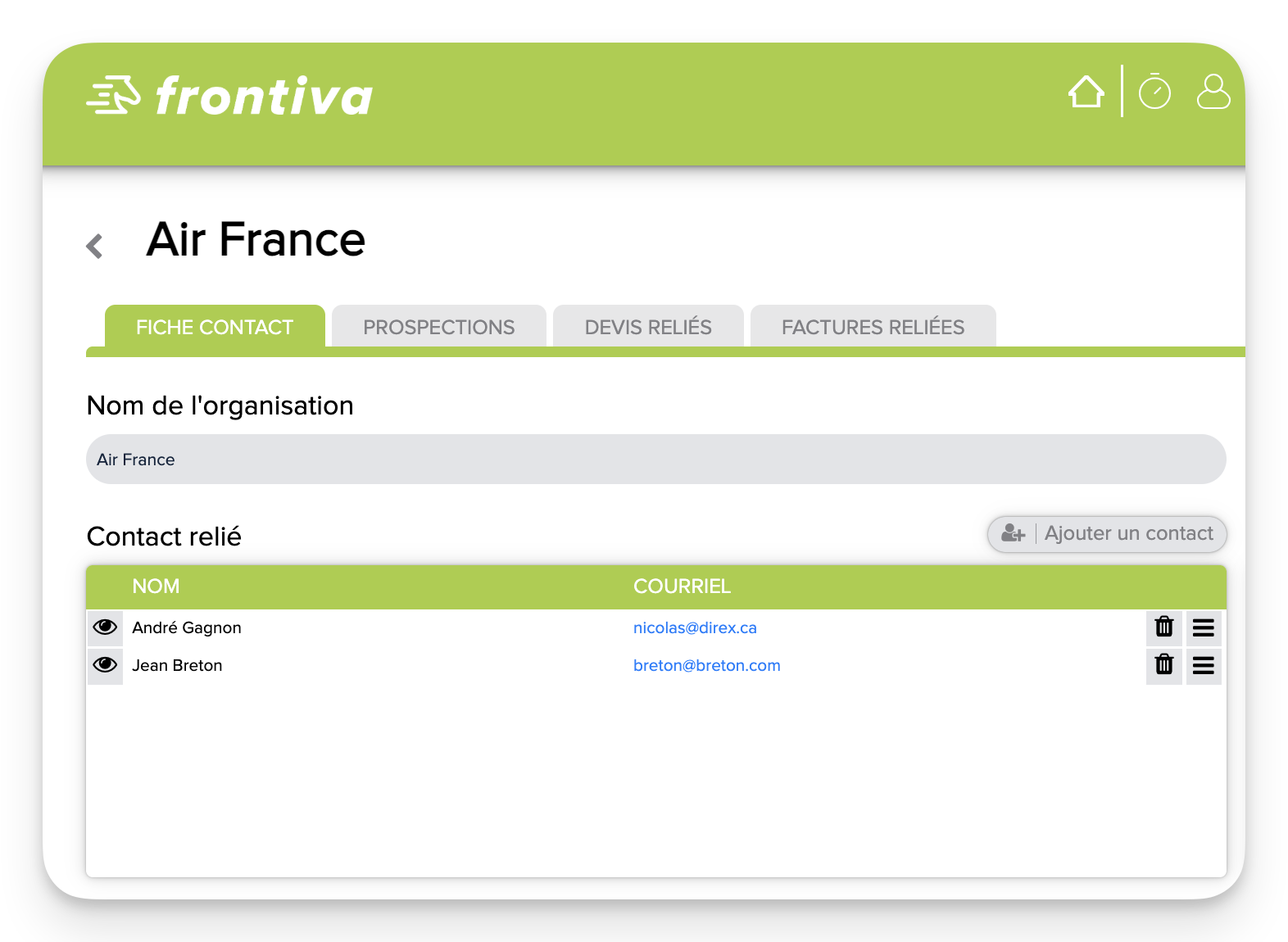
Vis-à-vis de chaque nom de personne, sous l'icône « Options », vous verrez un écran avec quelques options.
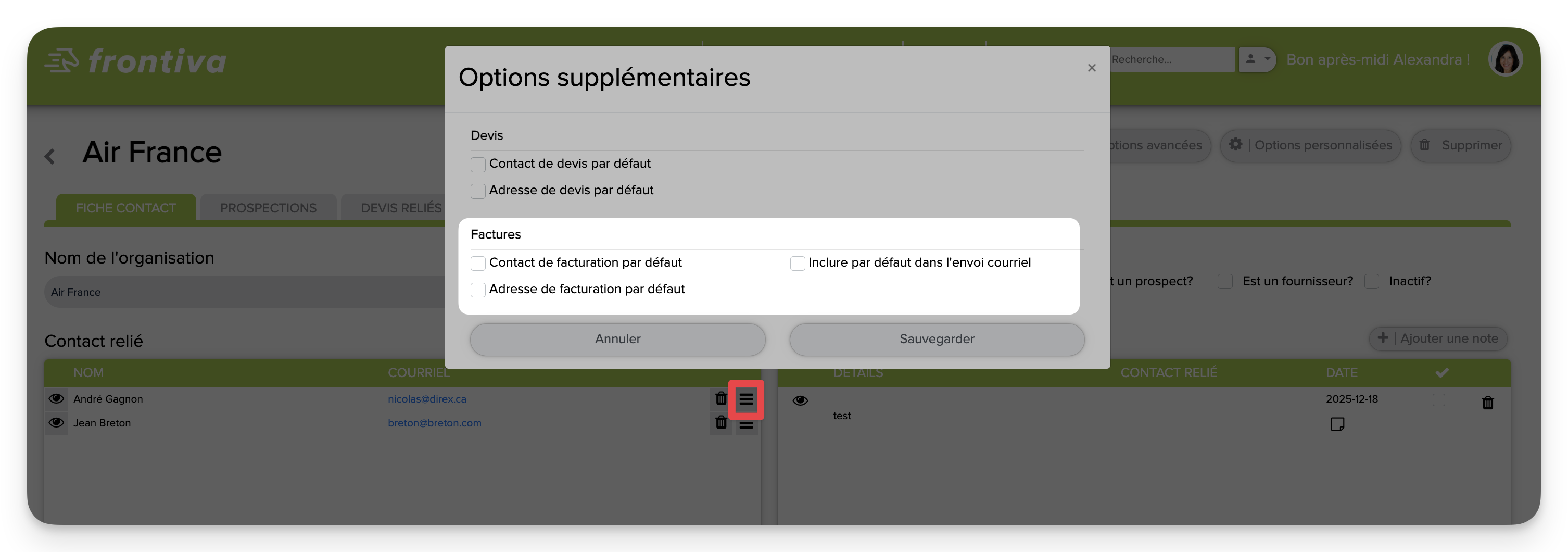
Cliquez « Contact de facturation par défaut » si vous désirez que le nom de cette personne soit toujours inscrit comme personne contacte lorsque vous émettez une facture client. Note: Seulement une facture, un individu dans la société peut être nommée comme "Contact de facturation par défaut".
Puis, cochez « Inclure par défaut dans l'envoi courriel » si vous désirez que cette personne soit automatiquement dans les envois de factures clients par courriel. Vous pourrez avoir plusieurs personnes, individus, cocher comme inclure par défaut dans l'envoi courriel.
À quoi sert la case « Adresse de facturation par défaut ». dans le rares cas, nous allons cocher ceci si nous désirons facturer à l'adresse de la personne contact et non pas de la société. Par exemple, on pourrait avoir un individu qui se nomme « Service comptabilité Air France » et avoir une adresse spécifique pour ce contact, qui nous servirait à facturer à l'adresse de la comptabilité Air France directement, plutôt que l'adresse de la société Air France.
Passons maintenant à la facture.
Vous remarquerez que dans le menu "Personne contact" nous retrouvons les noms des individus que nous avons créés au préalable dans la fiche contact. Lorsque vous allez créer une nouvelle facture, le nom de la personne contact par défaut sera alors inscrit. vous pouvez le changer cas par cas pour chaque facture.
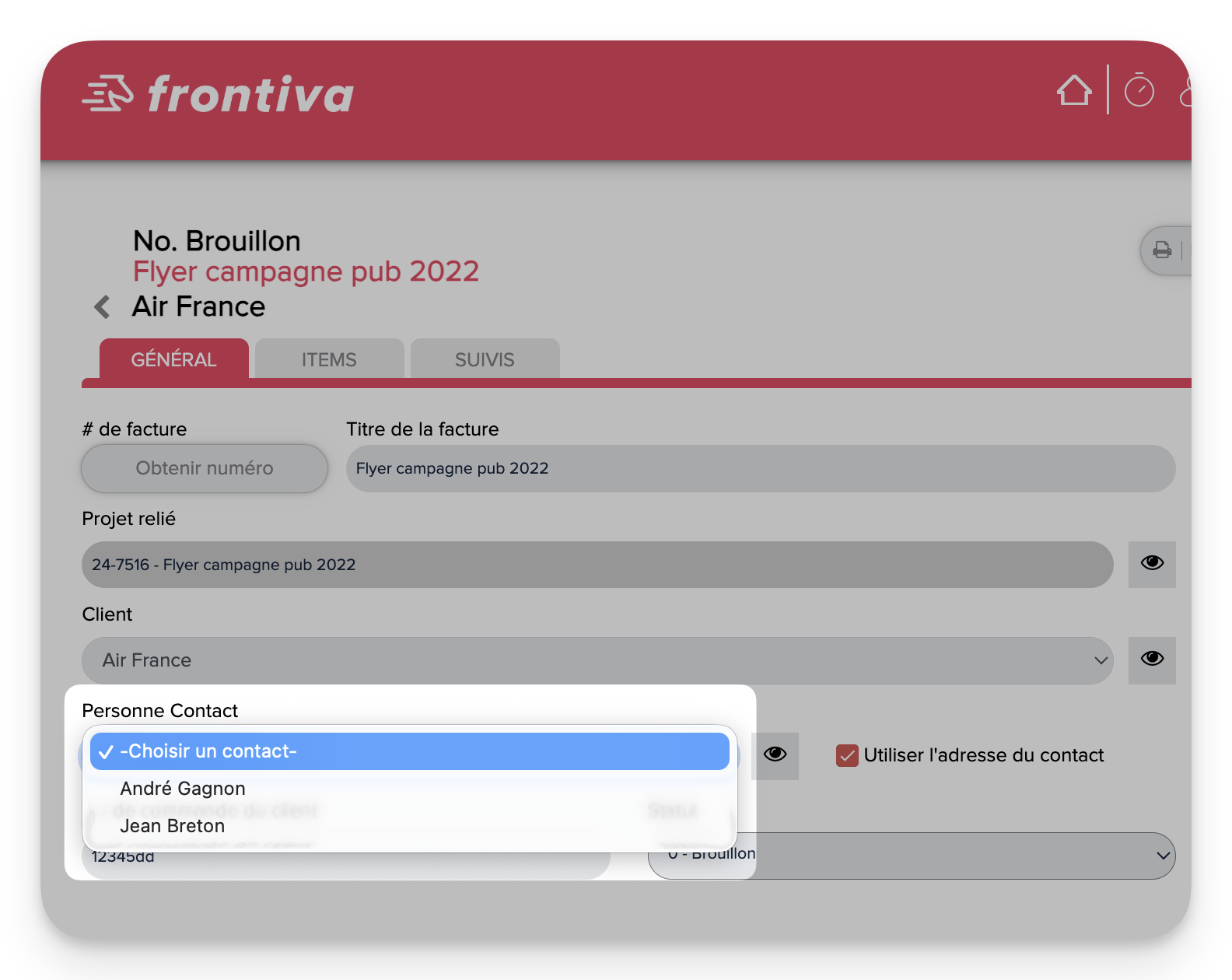
Enfin, lorsque vous envoyez la facture par courriel, le nom et les adresses des personnes contact seront alors affichés. Si nous avons coché au préalable « Inclure par défaut dans l'envoi courriel » le nom de ces personnes seront alors déjà cochés.
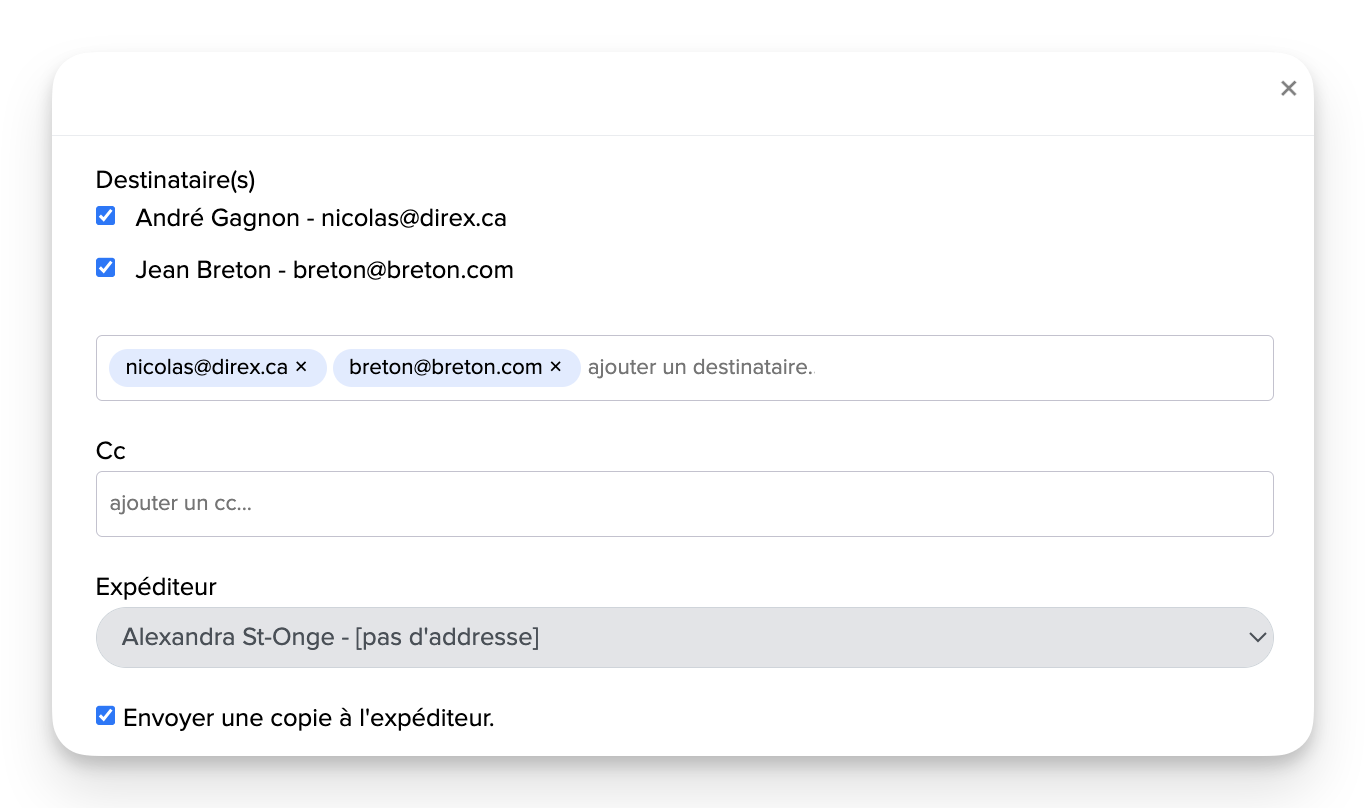
Voilà ce qui vous permettra de sauver du temps. Bonne facturation!
Chapitre 7 : Pilotage
Suivi des projets & objectifs
Pilotage des projets & objectifs
Le pilotage dans Frontiva vous donne une vision en temps réel de la santé de vos projets et de votre activité commerciale.
Qu'est-ce que le pilotage ?
Le pilotage dans Frontiva regroupe plusieurs niveaux d'analyse :
- Niveau projet — rentabilité, temps estimés vs réels, facturation
- Niveau clients — volume d'activité, historique
- Niveau objectifs — suivi des objectifs commerciaux et de production
Accéder aux tableaux de bord
Frontiva propose plusieurs vues de pilotage accessibles depuis l'onglet Items d'un projet ou depuis les modules dédiés :

Indicateurs clés à surveiller
Sur un projet
| Indicateur | Pourquoi c'est important |
|---|---|
| Temps estimés vs réels | Identifier les dépassements avant qu'ils deviennent critiques |
| Avancement de la facturation | Suivre ce qui a été facturé vs le total du devis |
| Statut des BDC | Vérifier que les achats sont bien reçus et conformes |
Sur l'activité globale
| Indicateur | Pourquoi c'est important |
|---|---|
| Taux d'occupation | S'assurer que les équipes sont bien chargées |
| Chiffre d'affaires | Comparer aux objectifs fixés |
| Facturation en attente | Suivre les créances clients |

💡 Bonne pratique : Consultez le pilotage de vos projets au moins une fois par semaine. Les dérives de temps se détectent bien plus facilement et tôt !
Chapitre 8 : Saisie des Temps
L'interface de saisie de temps
L'interface de saisie de temps
La saisie de temps est une habitude quotidienne dans Frontiva. L'interface a été pensée pour que cela soit le plus rapide et intuitif possible.
Accéder à l'interface de temps
Depuis la page d'accueil, cliquez sur le module Temps (ou Feuilles de temps).

Vue générale de l'interface
L'interface de temps affiche votre semaine en cours avec toutes vos tâches assignées :

Vous y retrouvez :
| Élément | Description |
|---|---|
| Liste des tâches | Toutes les tâches qui vous sont assignées |
| Grille de temps | Une colonne par jour de la semaine |
| Totaux | Le total de temps saisi par tâche et par jour |
ℹ️ Bon à savoir : Les tâches non terminées se reportent automatiquement d'une semaine à l'autre. Vous ne perdez jamais de vue vos activités en cours.
Ajouter une tâche non planifiée
Besoin de saisir du temps sur une tâche qui n'apparaît pas dans votre liste ?
- Cliquez sur "Assigner une nouvelle tâche" (ou le bouton +)
- Recherchez et sélectionnez la tâche concernée
- Elle apparaît dans votre liste et vous pouvez y saisir du temps

Saisir du temps — 2 méthodes
Saisir du temps — 2 méthodes
Frontiva propose deux façons de saisir votre temps selon votre façon de travailler.
Méthode 1 — Saisie manuelle
Idéal pour : Saisir votre temps en fin de journée ou de semaine
Cette méthode vous permet d'entrer votre temps a posteriori, case par case.
Étapes :
- Cliquez sur la case correspondant à la tâche et au jour voulu
- Une fenêtre s'ouvre — renseignez :
- La durée (en heures/minutes)
- Un commentaire optionnel (pour décrire ce qui a été fait)
- Validez — le temps est enregistré
 Cliquez sur la case du jour souhaité
 Entrez la durée et un commentaire si besoin
Méthode 2 — Chronomètre en temps réel
Idéal pour : Suivre votre temps au fil de l'eau pendant que vous travaillez
Frontiva intègre un chronomètre qui mesure le temps automatiquement.
Étapes :
- Cliquez sur l'icône chronomètre ⏱️ sur la tâche concernée, au début de votre activité → le chrono démarre
- Travaillez normalement !
- Cliquez de nouveau sur le chrono, à la fin de votre activité → le chrono s'arrête
- Le temps est automatiquement enregistré dans votre feuille
 Cliquez sur le chrono pour démarrer — il tourne en arrière-plan
 Cliquez de nouveau pour arrêter — le temps est enregistré
💡 Quelle méthode choisir ?
- Vous êtes focalisé sur votre travail et ne voulez pas y penser → Chronomètre
- Vous préférez saisir en lot en fin de journée → Saisie manuelle
- Les deux méthodes sont complémentaires — vous pouvez les alterner !
Modifier et finaliser les temps
Modifier et finaliser les temps
Modifier une entrée de temps
Vous avez saisi un mauvais temps ou besoin de corriger une entrée ? Aucun problème.
- Cliquez sur l'entrée de temps à modifier dans votre feuille
- La fenêtre d'édition s'ouvre
- Modifiez la durée et/ou le commentaire
- Enregistrez en cliquant sur l'icône 💾 disquette

Supprimer une entrée
Depuis la même fenêtre d'édition, vous pouvez également supprimer une entrée si elle a été créée par erreur.
Marquer une tâche comme terminée
Important à comprendre !
Tant qu'une tâche n'est pas marquée comme terminée, elle se reporte automatiquement de semaine en semaine sur votre feuille de temps. C'est très utile pour les projets longs — mais pensez à clôturer vos tâches quand elles sont vraiment finies !
Comment marquer une tâche comme terminée :
- Sur la ligne de la tâche dans votre feuille de temps, activez l'option "Tâche terminée" (coche ou bascule)
- La tâche disparaît de vos semaines à venir

⚠️ À retenir : Ne laissez pas des tâches terminées ouvertes — elles encombreront votre feuille de temps semaine après semaine. Faites le ménage chaque vendredi !
Chapitre 9 : Administration
Feuilles de temps (Admin)
Gestion des feuilles de temps — Vue Administrateur
Cette section est destinée aux gestionnaires et administrateurs qui supervisent les feuilles de temps de l'équipe.
Accéder aux feuilles de temps de l'équipe
Les administrateurs ont accès à une vue consolidée de toutes les feuilles de temps :
- Depuis la page d'accueil, accédez au module Admin — Feuilles de temps
- Vous voyez l'ensemble des feuilles de temps de l'équipe pour la période sélectionnée

Valider les feuilles de temps
Le processus de validation des feuilles de temps permet de :
- Vérifier que les temps saisis sont cohérents
- Clôturer les périodes pour la facturation
- Exporter les données pour la paie ou le reporting

Corriger une saisie de l'équipe
En tant qu'administrateur, vous pouvez corriger les entrées de temps des collaborateurs si nécessaire.
💡 Bonne pratique : Mettez en place un process hebdomadaire de validation des feuilles de temps — le lundi est idéal pour valider la semaine précédente.
Factures Fournisseur
Factures Fournisseur
La gestion des factures fournisseurs dans Frontiva vous permet de suivre et d'enregistrer toutes les dépenses externes liées à vos projets.
Accéder aux factures fournisseur
Depuis la page d'accueil, allez dans le module Factures Fournisseur (ou Admin — Factures Fournisseur).

Enregistrer une facture fournisseur
- Cliquez sur Nouvelle facture fournisseur
- Renseignez :
- Fournisseur (entreprise émettrice)
- Numéro de facture fournisseur
- Date de la facture
- Montant HT / TVA / TTC
- Lien avec un projet / BDC — très important pour la traçabilité
- Enregistrez

Rapprochement avec les BDC
Frontiva vous permet de rapprocher les factures fournisseurs avec les bons de commande créés dans les projets. Ce rapprochement garantit que vous ne payez que ce qui a été commandé.

💡 Conseil : Enregistrez les factures fournisseurs au fur et à mesure de leur réception — cela vous donnera une vision précise et en temps réel de vos coûts de revient.
Rapports & Configuration
Rapports & Configuration
Les rapports dans Frontiva
Les rapports vous donnent une vision stratégique de votre activité. Ils agrègent les données de l'ensemble de Frontiva pour produire des analyses exploitables.
Types de rapports disponibles
| Rapport | Ce qu'il vous montre |
|---|---|
| Rentabilité par projet | Comparaison temps estimés vs réels + marge |
| Chiffre d'affaires | Évolution du CA par période |
| Occupation des équipes | Taux d'utilisation par collaborateur |
| Facturation | État des factures (envoyées, payées, en retard) |
| Achats | Volume et statut des BDC |

Exporter les données
Frontiva vous permet d'exporter vos données en CSV pour les analyser dans Excel ou tout autre outil de votre choix.

Configuration de Frontiva
⚠️ Note : L'accès aux configurations est limité aux administrateurs.
Les configurations permettent de paramétrer Frontiva selon les besoins spécifiques de votre entreprise :
Configurations principales
- Utilisateurs & droits — Créer des comptes, définir les rôles et permissions
- Catégories — Paramétrer les catégories de projets et clients
- Tarifs — Définir les tarifs journaliers ou horaires par profil
- Modèles de devis — Créer des structures de devis réutilisables
- Numérotation — Paramétrer les formats de numéros (devis, factures…)

💡 Conseil : Avant de commencer à utiliser Frontiva, assurez-vous que votre administrateur a bien paramétré les catégories et tarifs — cela facilitera grandement la création de vos premiers projets.
Module Commercial
Module Commercial
Le module Commercial de Frontiva est l'outil de pilotage dédié aux équipes de vente. Il centralise le suivi des opportunités, devis et objectifs commerciaux.
Vue d'ensemble commerciale
Le tableau de bord commercial vous donne une vision instantanée de :
- Les devis en cours et leur avancement
- Le pipeline commercial (opportunités par statut)
- Les objectifs commerciaux vs résultats

Suivi des devis commerciaux
Le module commercial permet de suivre le cycle de vie complet d'une opportunité :
Prospect → Nouveau client → Nouveau dossier → Devis envoyé
                                                    ↓
                                             Devis accepté → Projet en cours
                                                    ↓
                                             Devis refusé → Archivé

Objectifs commerciaux
Frontiva permet de définir et suivre des objectifs par :
- Collaborateur (commercial)
- Équipe / département
- Période (mois, trimestre, année)
