3. CRM et notes d'historique
CRM et notes d’historique
L’historique des contacts est un trésor, voici comment découvrir ces diamants !
Ajouter des notes de suivi
Se rendre d’abord sur un fiche prospect (ou client).
Puis cliquer le bouton « Ajouter une note ».
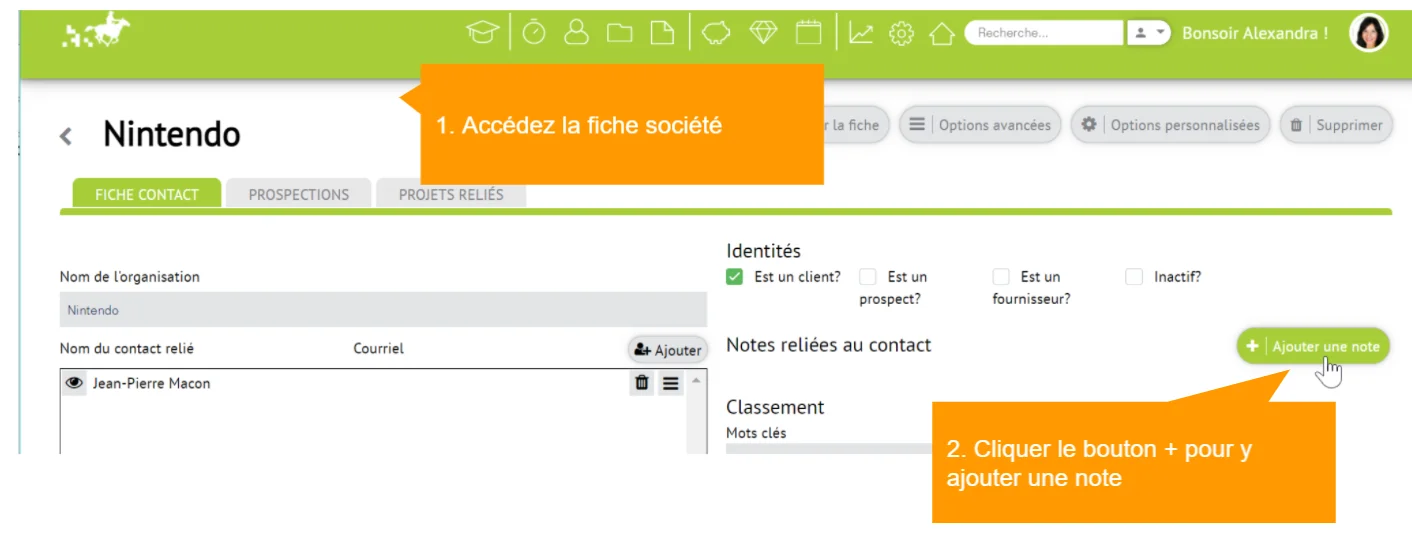
Puis saisir les renseignements de la note d’historique. Une note est d’abord une action. Une fois que la note est cochée « Terminée », la note sera alors considérée comme une note d’historique.
Ajouter dans la description « Ma note d’historique – discussion de projet« , cocher « Est terminée ? ». Puis cliquer le bouton « Enregistrer ».
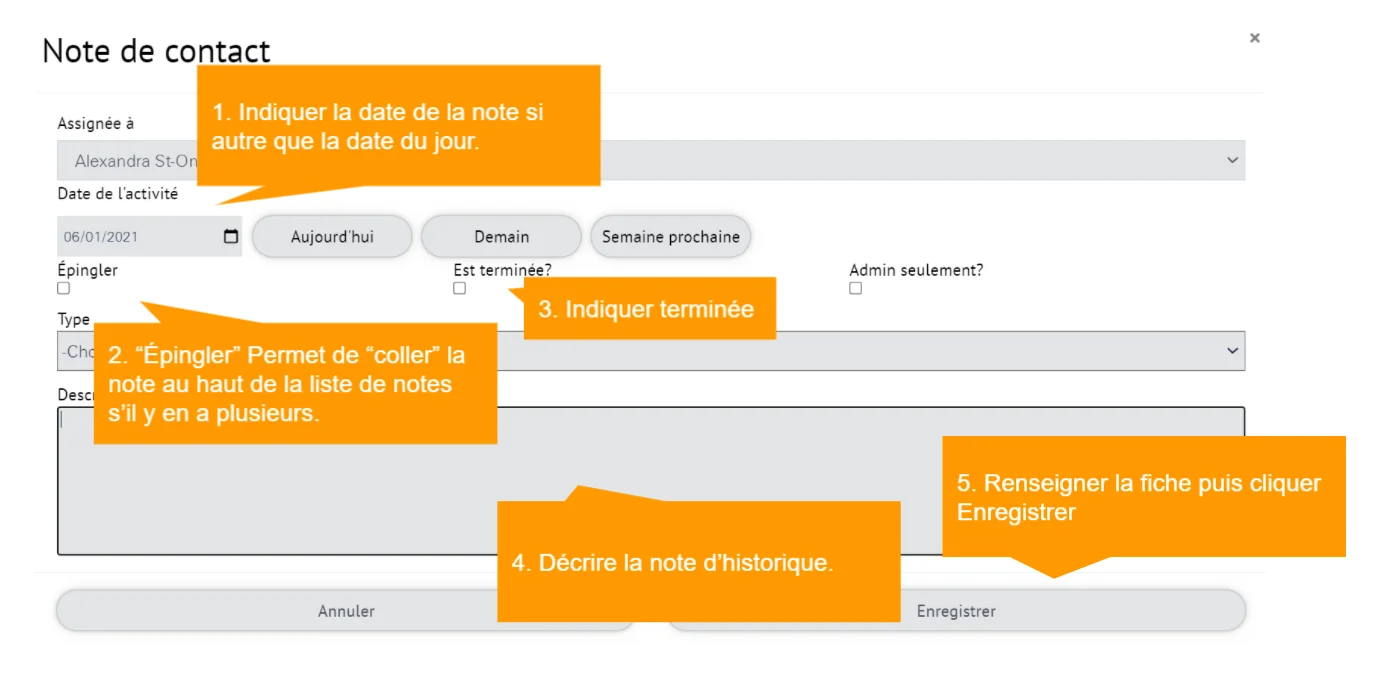
Voici quelques précisions sur les champs de la note:
Assignée à – Par défaut votre nom, indiquer le nom d’une autre personne pour y assigner la note
Ajouter une note de relance
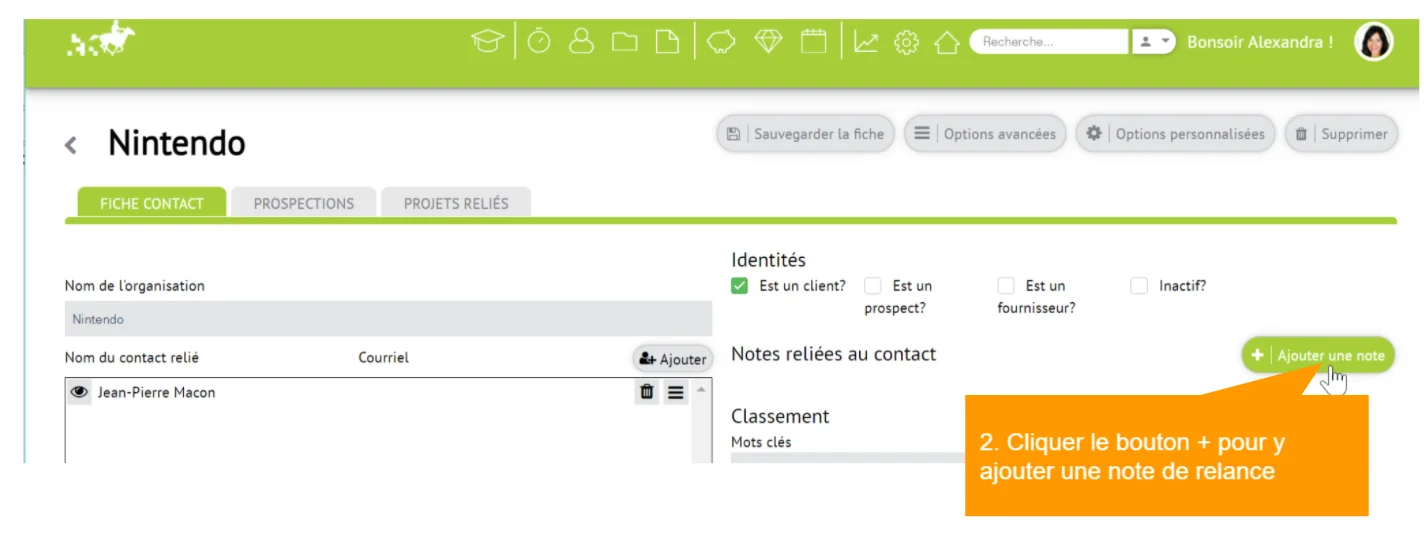
Nous allons maintenant créer une note de relance. Une note de relance est en quelque sorte une note d’historique qui n’est pas encore cochée « Terminée ». Or, cliquer « Ajouter une note ».
Puis inscrire dans le champ Description « Rappeler le client en lien au projet discuté« . Inscrire une date future, par exemple dans 2 semaines. Puis cliquer « Enregistrer ».
 suivre par représentant les opportunités possibles.
NOTE: Si vous désirez prendre un raccourci dans ce guide, vous pouvez dès lors ouvrir le calendrier (icône de calendrier en haut dans l’entête) et voir à la fois la note d’historique que vous avez créée et la nouvelle note de relance.
Accéder le module de prospection
Nous allons créer une opportunité de vente. Une opportunité de vente est une affaire possible dont on pourra indiquer un budget et un pourcentage de chance de réussite. Ceci vous permettra de suivre par représentant les opportunités possibles.
Ce module de prospection est optionnel et peut ou non être présent dans votre configuration.
Indiquer le gestionnaire de compte associé au prospect
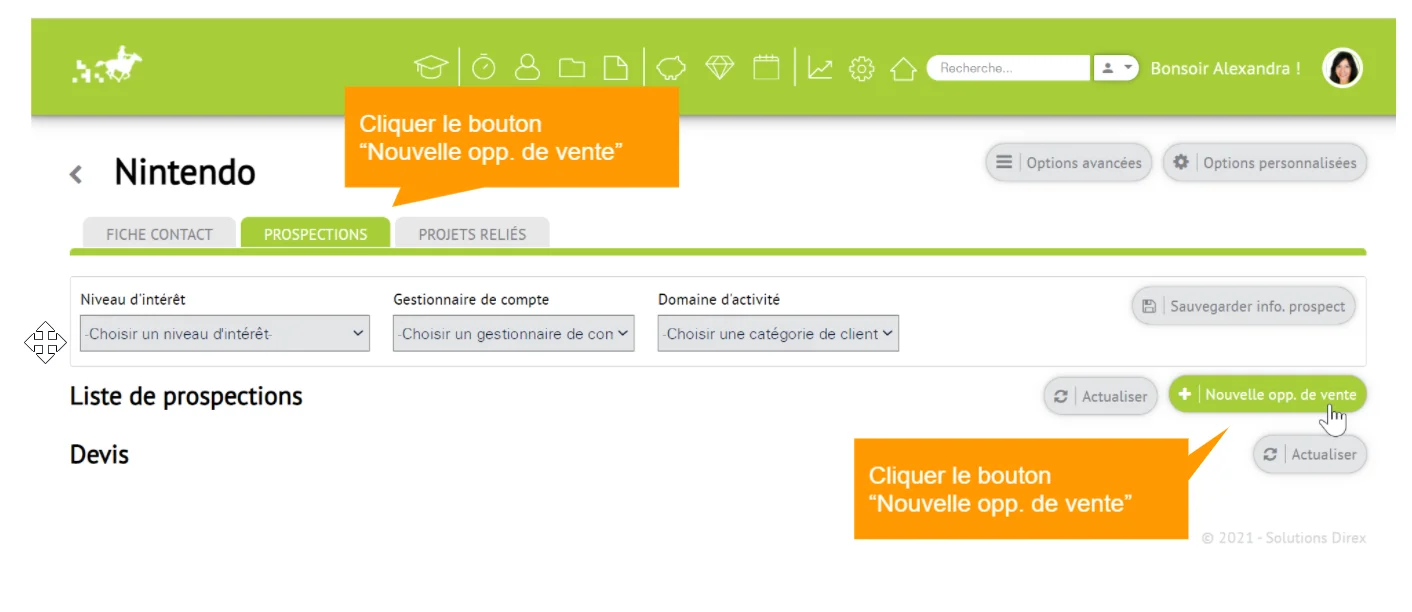
Via la fiche du contact, accéder l’onglet « Prospection ». Choisir votre nom dans le menu déroulant « Gestionnaire de compte », puis cliquer « Sauvegarder info. prospect ».
Cliquer le bouton « Nouvelle opp. de vente ».
Puis saisir l’information de la fiche de l’opportunité de vente.
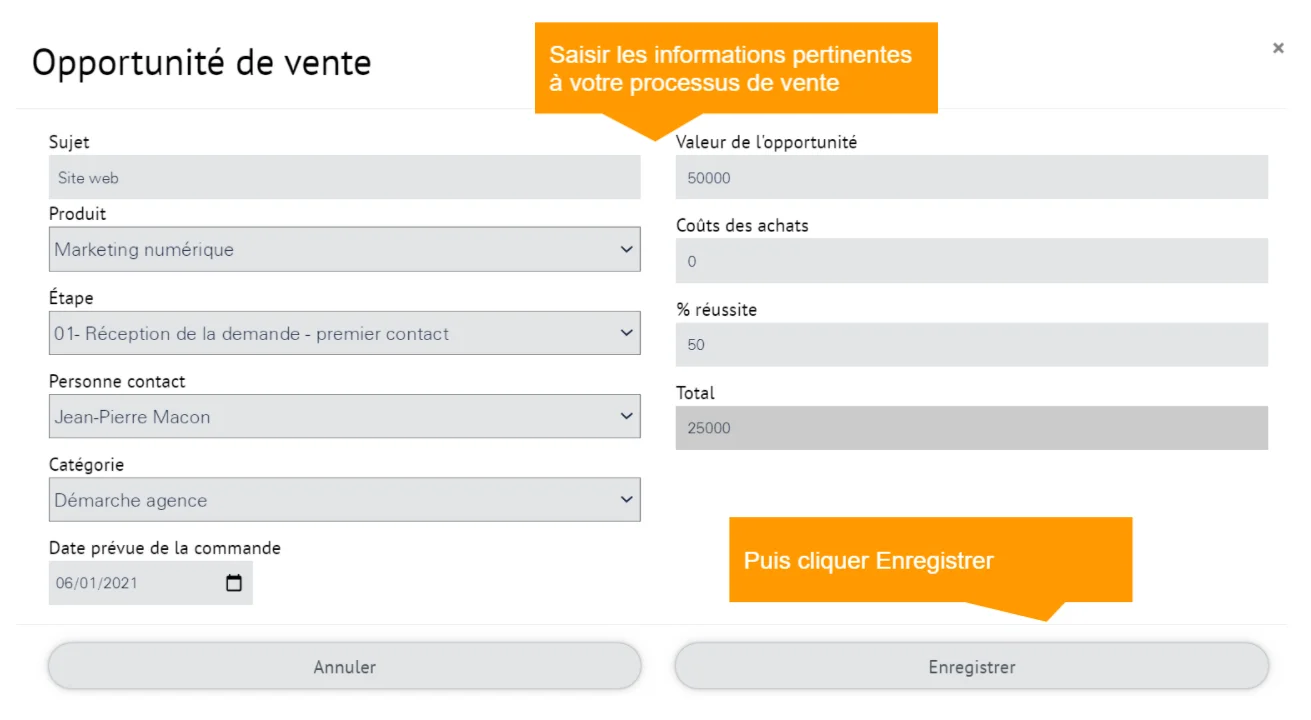
Voici la description des champs à saisir:
Tableau de bord des opportunités de vente
Retournez à la liste des contacts et cliquer l’onglet « Liste des prospections » ou cliquer l’icône « Prospection » (icône de diamant) dans l’entête.
La liste des opportunités est affichée.
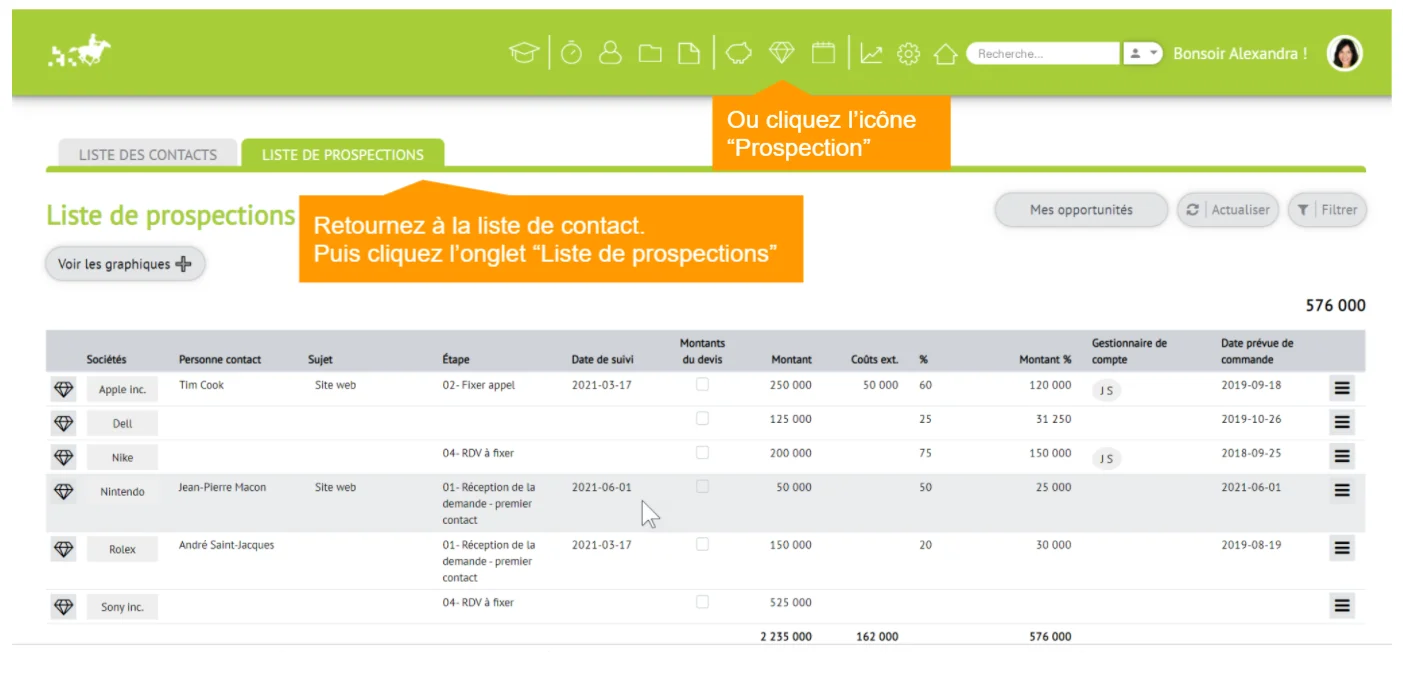
Vous pourrez ultérieurement filtrer cette liste (ex. voir la liste par représentant) ou le bouton « Mes opportunités ».
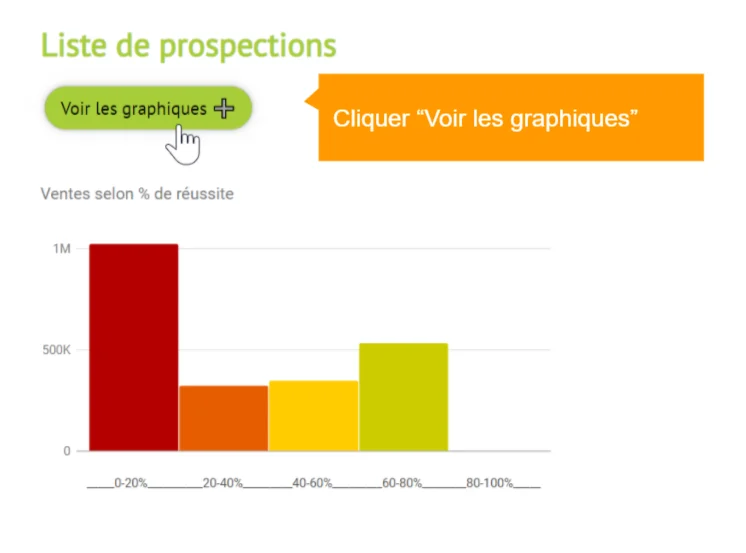
Ce graphique vous permet de visualiser, par niveau de pourcentage de réussite (0-20%, 20-40%, 40-60%…), quels sont les montants totaux de ces opportunités.
Par exemple, ce graphique vous prévient s’il y a beaucoup ou peu d’opportunités prêtes à conclure (vers la fin du graphique 80-100%) et vice versa, s’il y a beaucoup ou peu de nouvelles opportunités 0-20%.